
Comment supprimer un agenda sur Google Agenda
Votre liste d'agendas est encombrée ? Vous pouvez supprimer un agenda sur Google Agenda (ou vous en désabonner) en quelques clics. Voici comment faire, étape par étape.
Préférez-vous une vidéo ? Regardez le tutoriel complet ci-dessous.
Supprimer un agenda sur Google Agenda, étape par étape
Repérez l'agenda
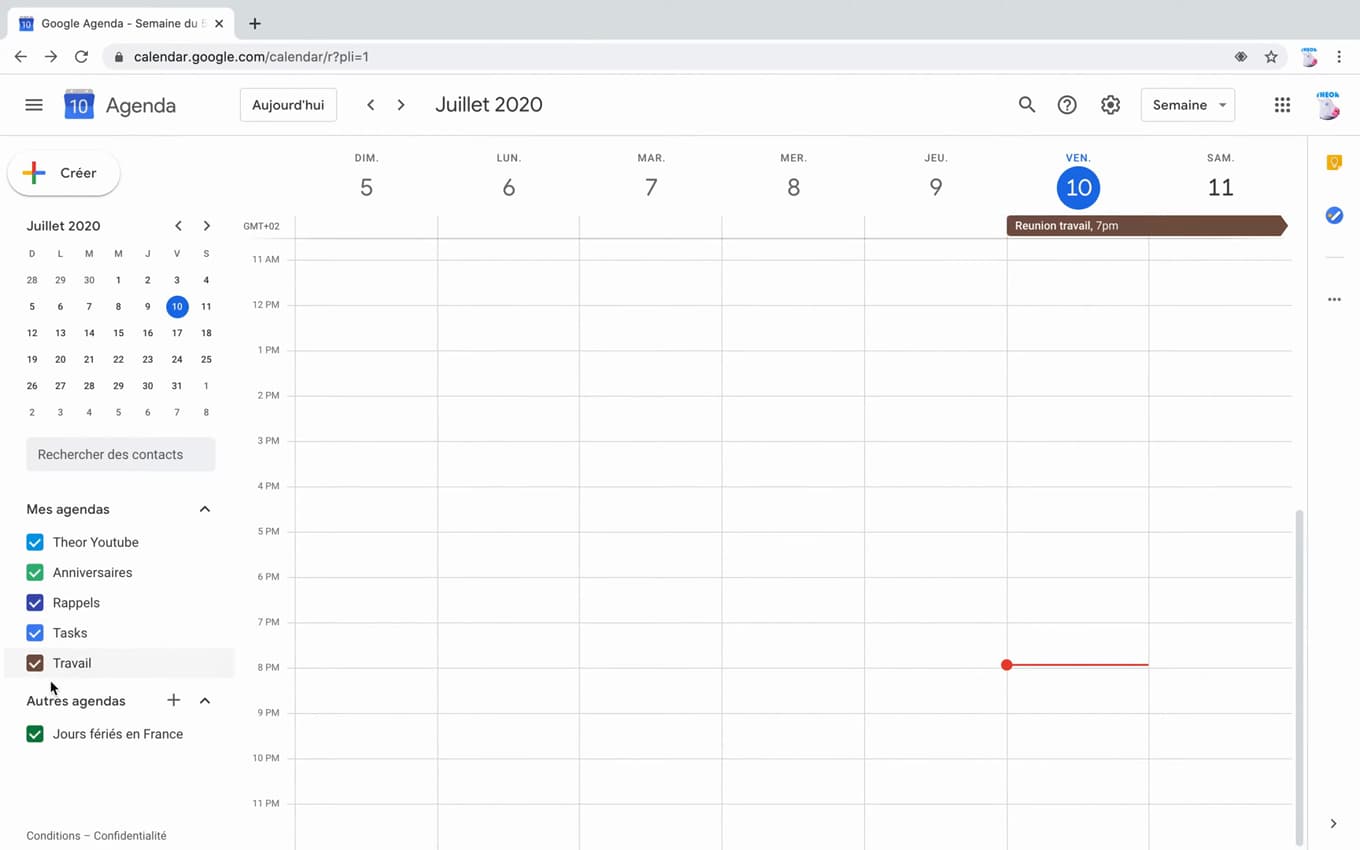
« Mes agendas » liste tous vos calendriers actifs. Sur « calendar.google.com », dans « Mes agendas » à gauche, survolez l'agenda à retirer.
Ouvrez le menu de l'agenda
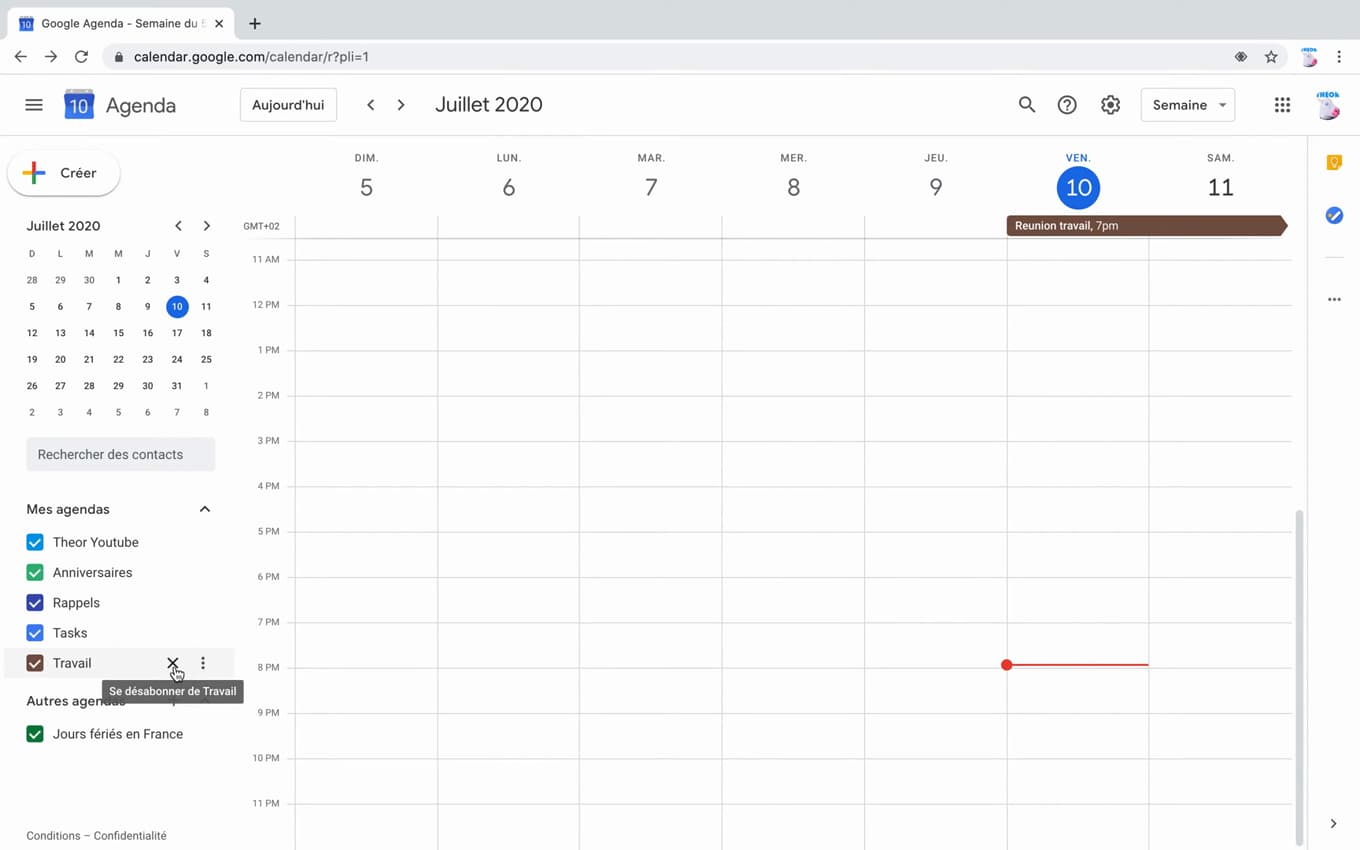
Le menu « ⋮ » permet de retirer ou paramétrer l'agenda. Cliquez sur les « ⋮ » à côté de son nom, puis choisissez « Se désabonner » ou « Paramètres ».
Confirmez le retrait
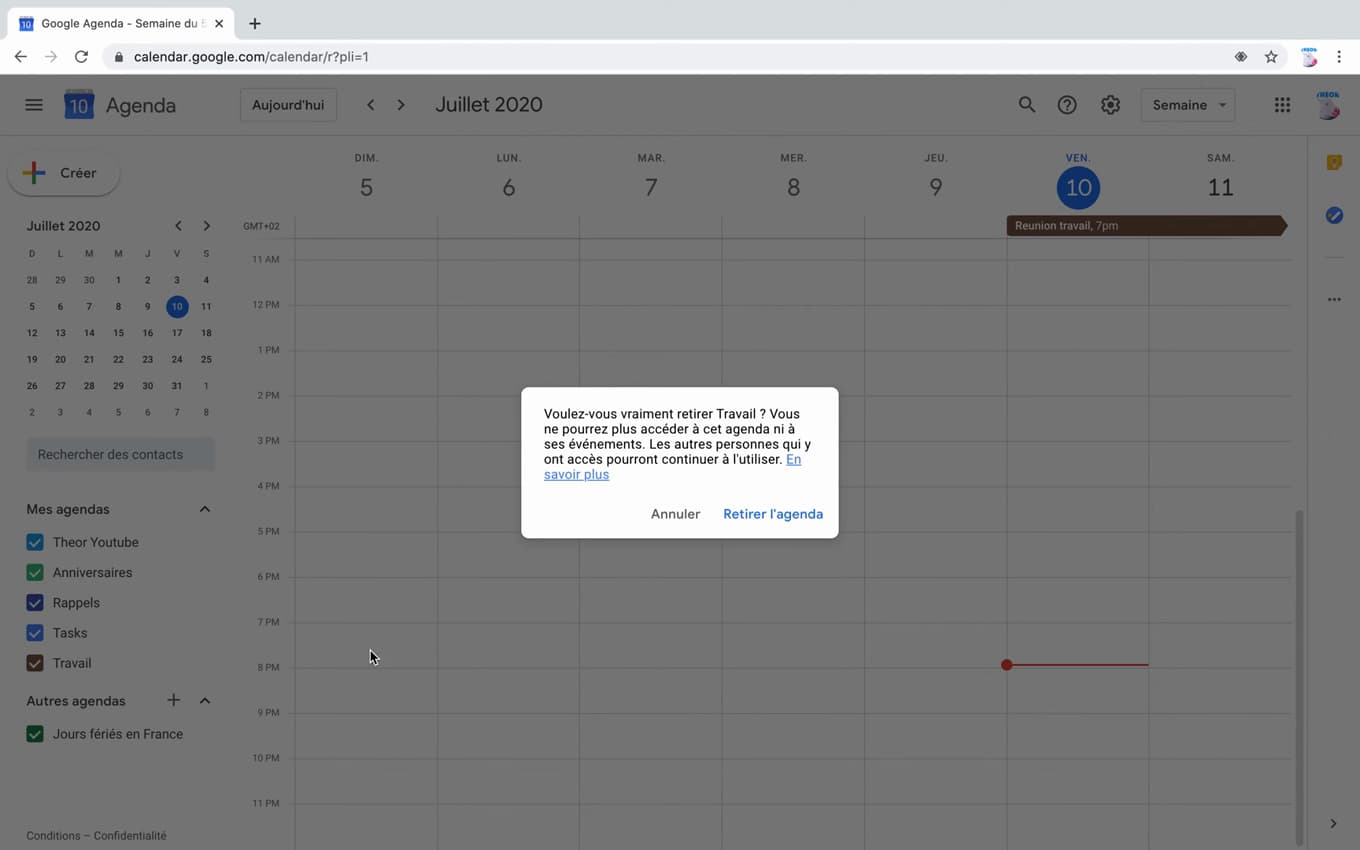
La confirmation retire définitivement l'agenda de votre liste. Validez « Retirer l'agenda » dans la fenêtre de confirmation.
À savoir également
L'agenda « disparaît » de votre liste. Pour un agenda « partagé » (dont vous n'êtes pas propriétaire), vous vous « désabonnez » ; pour un agenda que vous avez « créé », vous le supprimez définitivement via ses « Paramètres ».
Bon à savoir
- Se « désabonner » d'un agenda partagé ne le supprime que « pour vous ».
- Supprimer un agenda « que vous avez créé » l'efface pour « tout le monde ».
- Un agenda supprimé « ne se récupère pas » : à faire en connaissance de cause.
Questions fréquentes
- Quelle différence entre « se désabonner » et « supprimer » ?
- Se désabonner retire un agenda partagé de votre vue seulement. Supprimer efface un agenda que vous avez créé, pour tous ses abonnés.
- Puis-je récupérer un agenda supprimé ?
- Non. La suppression d'un agenda que vous possédez est définitive. Un désabonnement, lui, se refait en s'y réabonnant.
- Où supprimer un agenda que j'ai créé ?
- Via « ⋮ » › « Paramètres et partage » de l'agenda, puis, tout en bas, le bouton « Supprimer ».
Tutoriels similaires
 GoogleComment supprimer tout l'historique GoogleVous voulez effacer votre activité Google (recherches, YouTube, trajets) ? Voici comment supprimer tout l'historique, étape par étape.
 GoogleComment ajouter un profil sur Google ChromeVous voulez séparer vos usages sur Chrome ? Voici comment ajouter un profil, étape par étape.
 GoogleComment partager un dossier sur Google DriveVous voulez partager un dossier Google Drive avec quelqu'un ou par lien ? Voici comment faire, étape par étape.