Comment partager un dossier sur Google Drive
Vous voulez donner accès à des fichiers à un collègue ou un ami ? Vous pouvez partager un dossier sur Google Drive par e-mail ou via un lien, avec les droits de votre choix. Voici comment faire, étape par étape.
Préférez-vous une vidéo ? Regardez le tutoriel complet ci-dessous.
Partager un dossier Google Drive, étape par étape
Ouvrez la fenêtre de partage
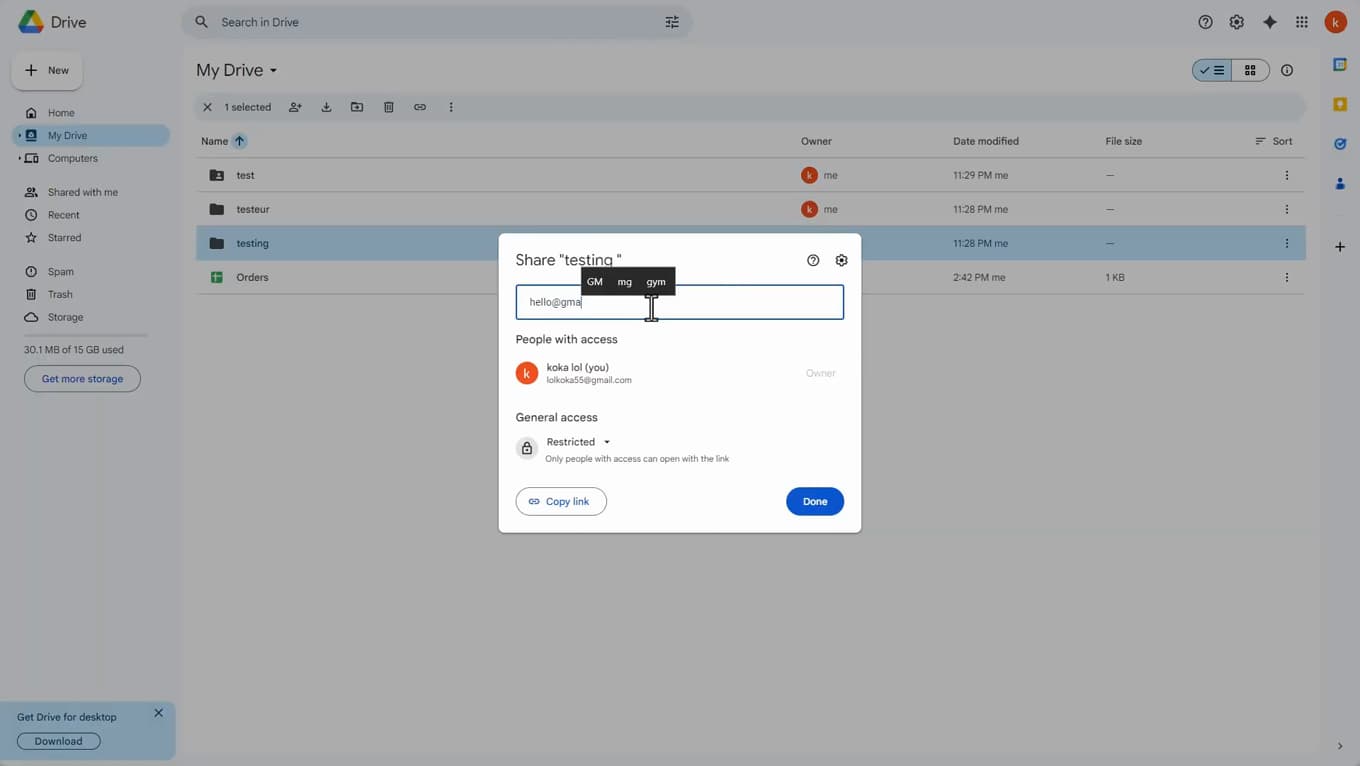
« Partager » ouvre les options d'accès au dossier. Dans Google Drive, faites un « clic droit » sur le dossier (ou « ⋮ ») et choisissez « Partager ».
Réglez l'accès général
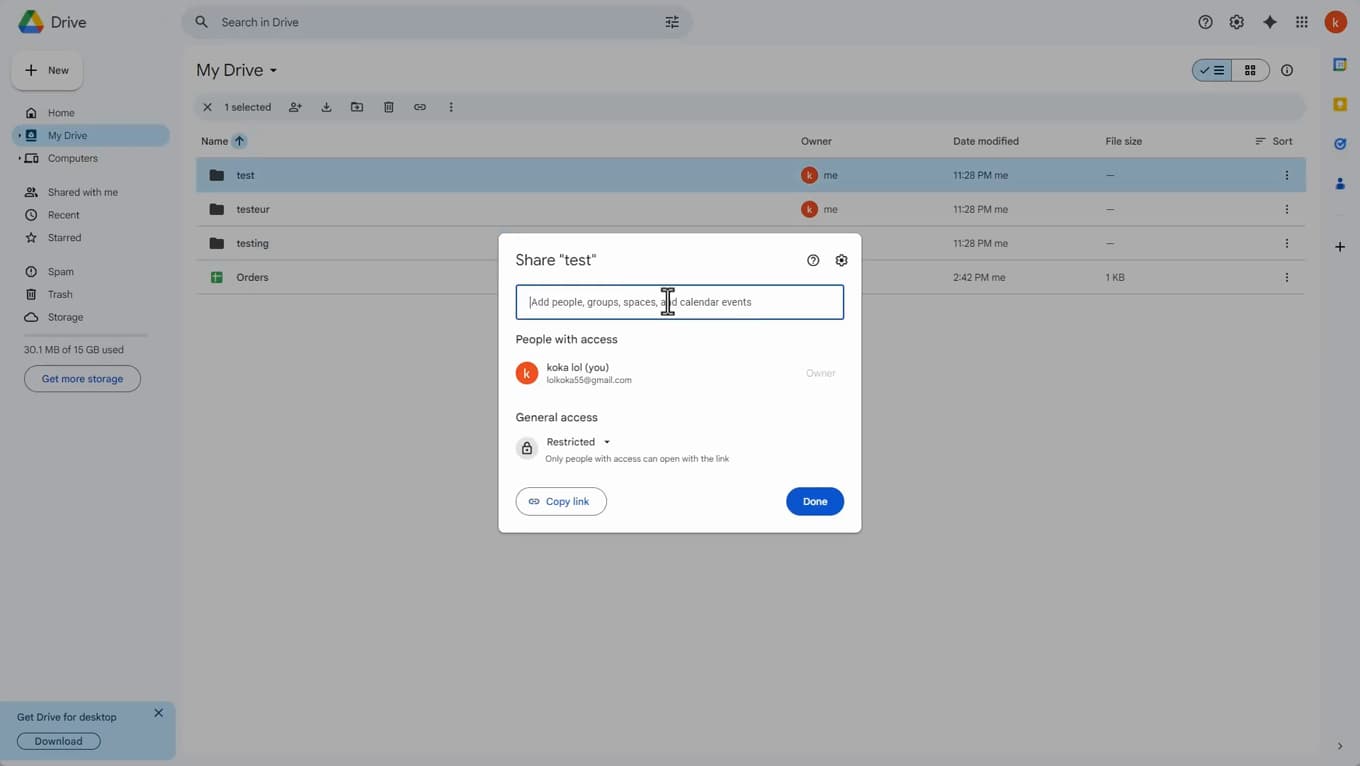
« Tous les utilisateurs disposant du lien » rend le dossier partageable par URL. Ajoutez des personnes par « e-mail », ou dans « Accès général » choisissez « Tous les utilisateurs disposant du lien » et définissez le rôle (« Lecteur », « Commentateur » ou « Éditeur »).
Copiez le lien ou envoyez
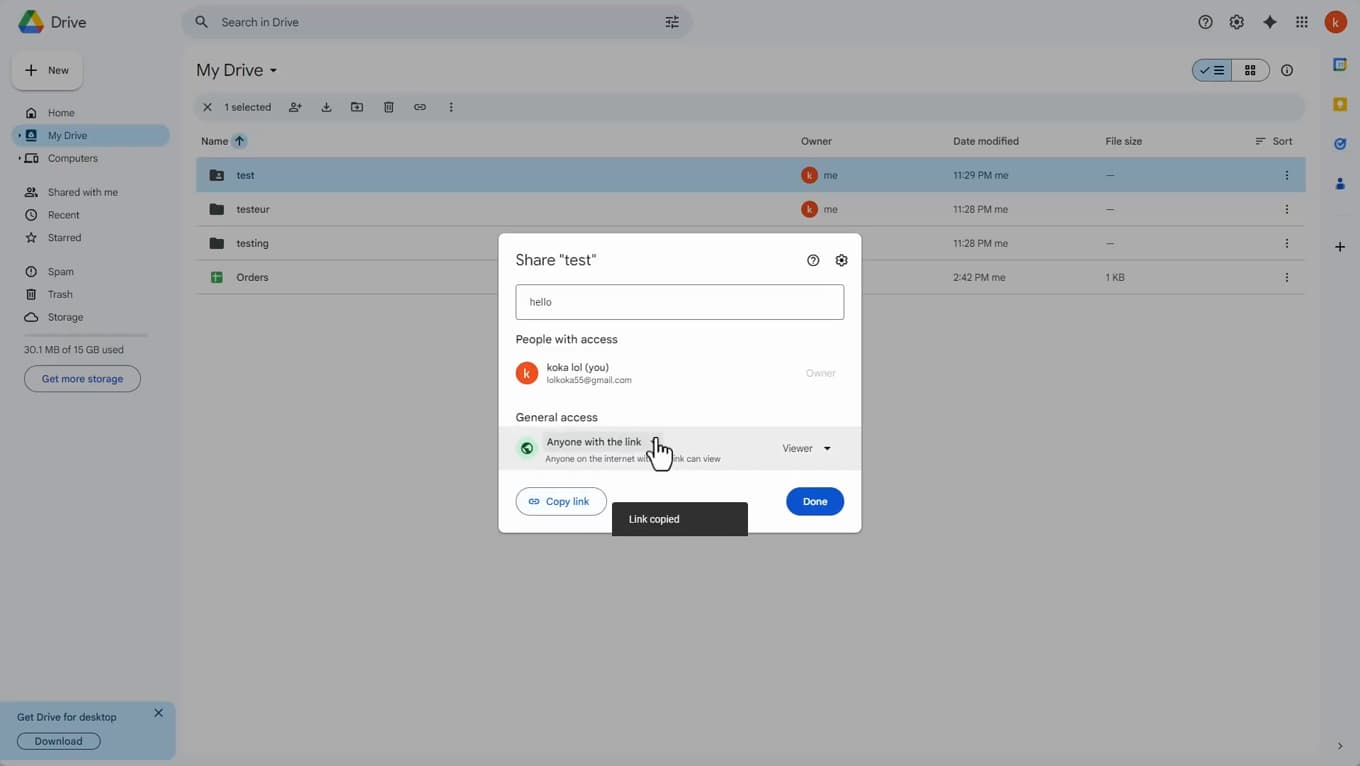
« Copier le lien » vous donne l'URL à partager. Appuyez sur « Copier le lien » pour le partager, ou sur « Envoyer » pour l'e-mailer directement.
À savoir également
Le dossier est partagé : les personnes autorisées voient « tout son contenu » avec les droits que vous avez définis. Vous pouvez « modifier ou retirer » l'accès à tout moment.
Bon à savoir
- « Éditeur » permet d'ajouter/supprimer des fichiers ; « Lecteur » ne fait que consulter.
- Un dossier partagé donne accès à « tous les fichiers » qu'il contient, y compris les futurs.
- Pour arrêter le partage, repassez l'accès général sur « Restreint ».
Questions fréquentes
- Quelle différence entre Lecteur, Commentateur et Éditeur ?
- Lecteur consulte seulement, Commentateur peut annoter, Éditeur peut ajouter, modifier et supprimer des fichiers du dossier.
- Partager un dossier partage-t-il tout son contenu ?
- Oui. Les personnes ayant accès voient tous les fichiers du dossier, y compris ceux ajoutés plus tard.
- Comment arrêter de partager un dossier ?
- Rouvrez « Partager », retirez les personnes ajoutées et repassez « Accès général » sur « Restreint ».