Comment supprimer tout l'historique Google
Vous voulez faire le ménage dans vos données ? Vous pouvez supprimer tout l'historique Google (recherches, YouTube, activité sur le Web) depuis « Mon activité Google ». Voici comment faire, étape par étape.
Préférez-vous une vidéo ? Regardez le tutoriel complet ci-dessous.
Supprimer tout l'historique Google, étape par étape
Ouvrez « Mon activité Google »
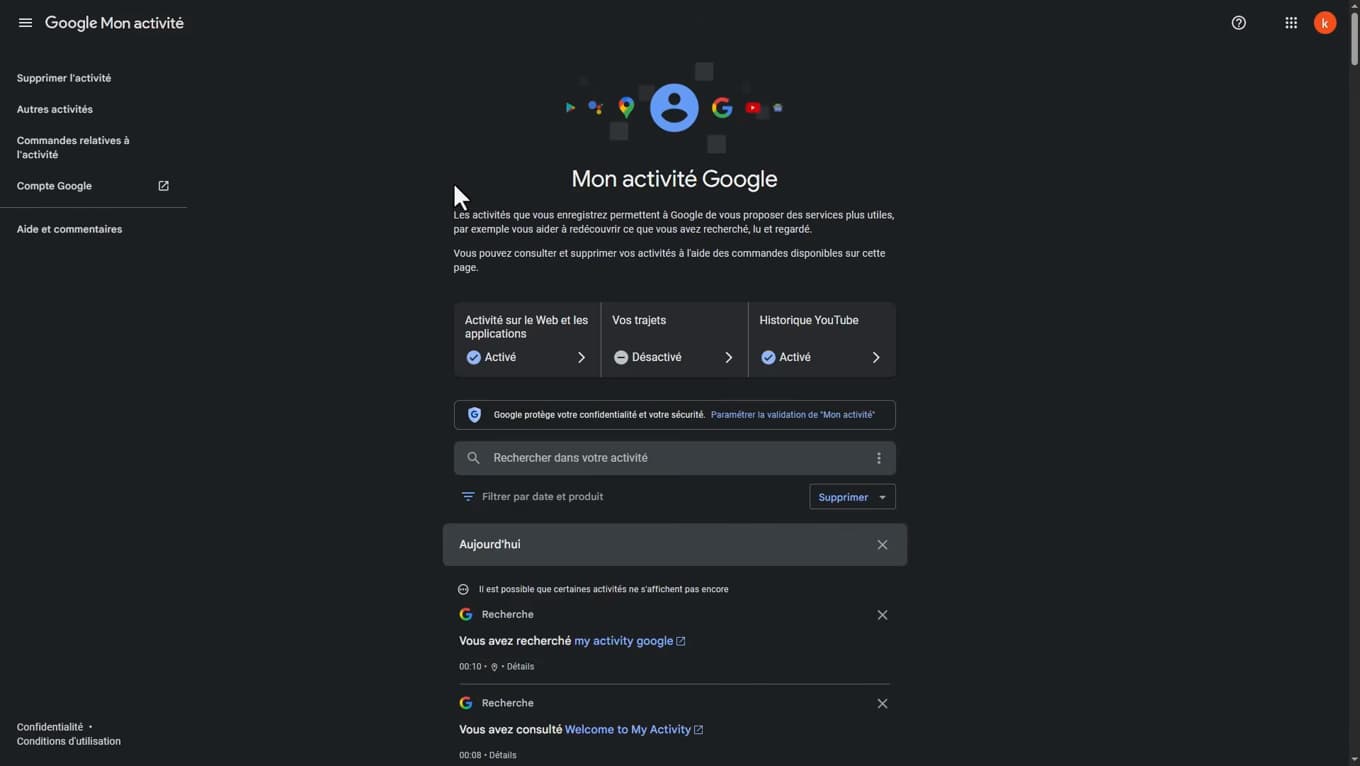
« Mon activité Google » regroupe tout votre historique. Rendez-vous sur « myactivity.google.com » (ou Compte Google › Données et confidentialité › Mon activité) et connectez-vous.
Choisissez « Toute la période »
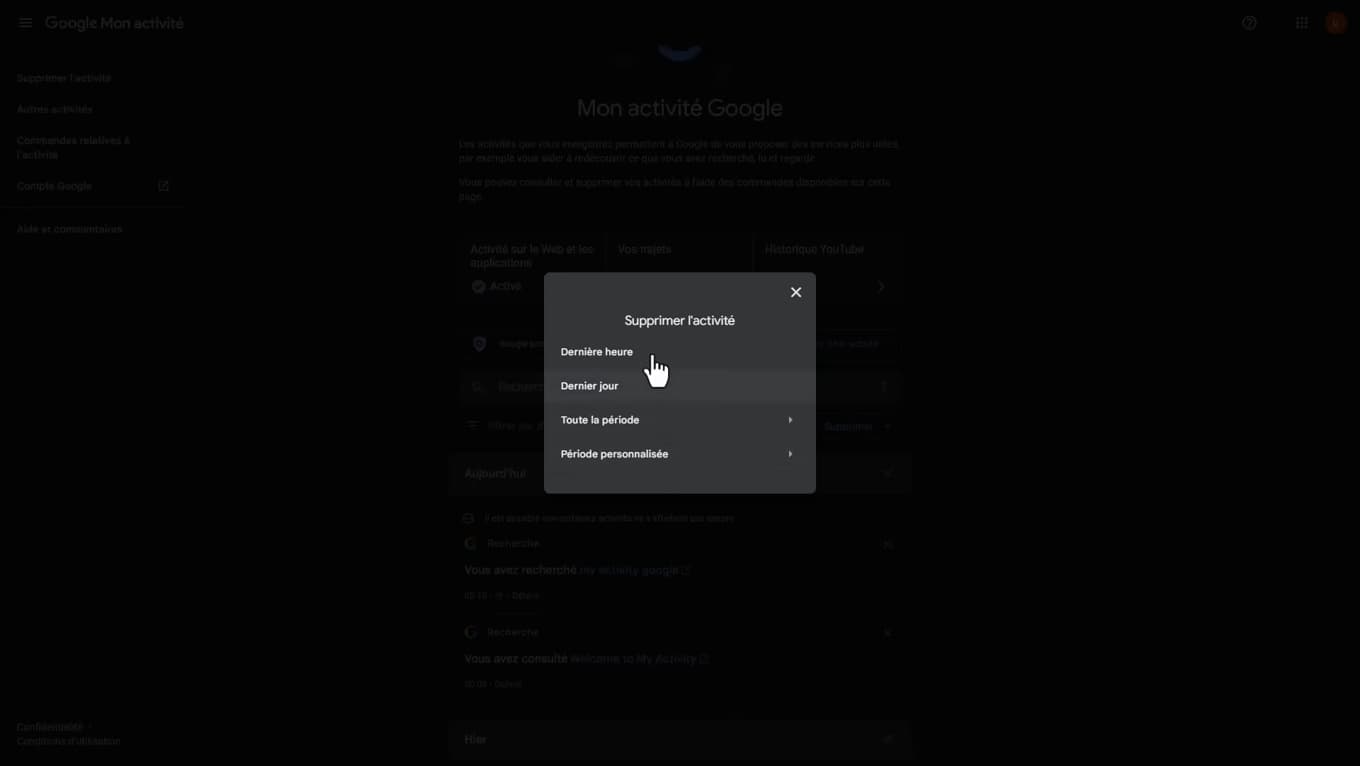
« Toute la période » efface l'ensemble de votre historique. Appuyez sur « Supprimer », puis choisissez « Toute la période » (ou une période précise).
Confirmez la suppression
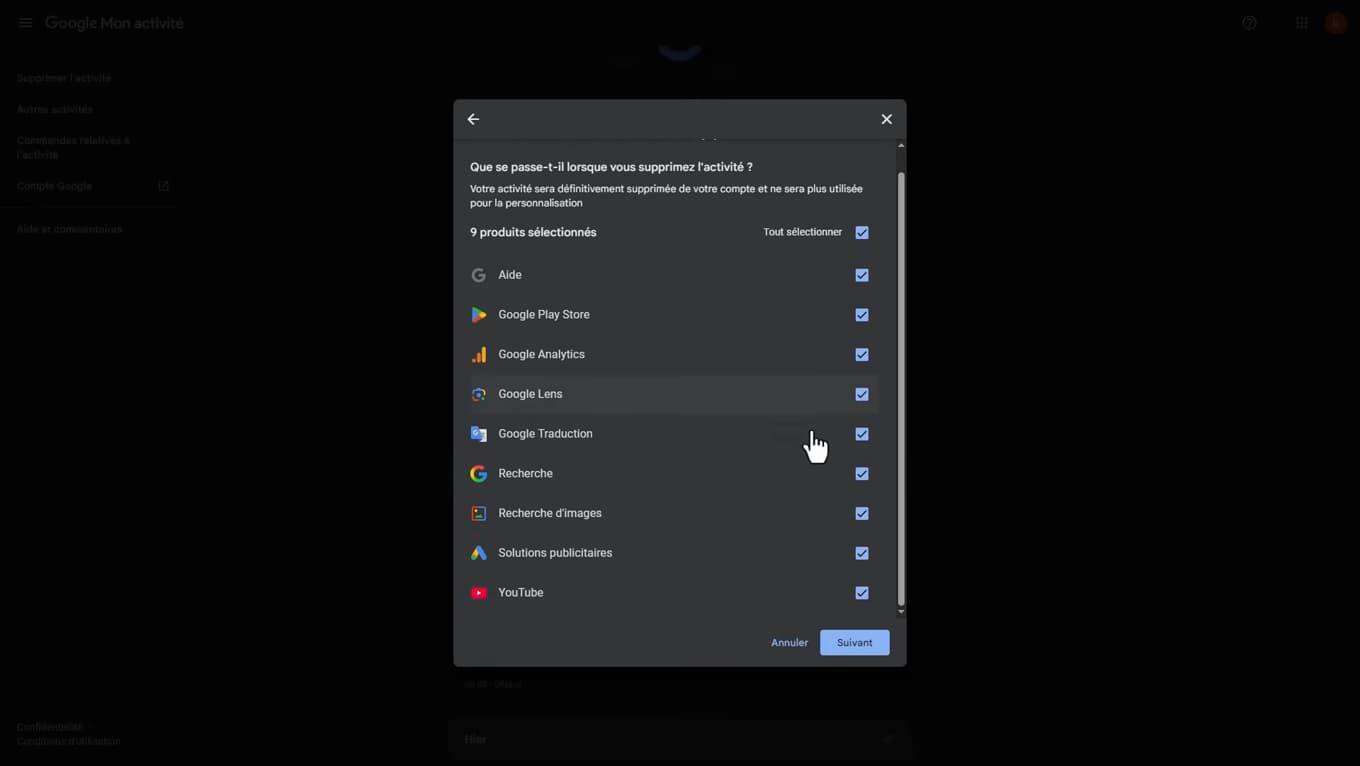
Validez : l'historique est supprimé de votre compte Google. Google affiche les services concernés (Recherche, YouTube, Maps…). Appuyez sur « Suivant » puis « Supprimer » pour confirmer.
À savoir également
Votre activité Google est « effacée ». Vos recommandations et résultats personnalisés seront « réinitialisés » un temps. Vous pouvez aussi activer la « suppression automatique ».
Bon à savoir
- La « suppression automatique » efface votre activité tous les 3, 18 ou 36 mois.
- Vous pouvez « suspendre » l'activité sur le Web pour ne plus rien enregistrer.
- L'historique « YouTube » et « Maps » se supprime au même endroit, par service.
Questions fréquentes
- Où se trouve tout mon historique Google ?
- Sur « myactivity.google.com », ou via Compte Google › Données et confidentialité. Tout y est regroupé par service.
- Puis-je supprimer seulement les recherches ?
- Oui. Utilisez le filtre par service (« Recherche ») avant de supprimer, ou choisissez « Toute la période » pour tout effacer.
- La suppression est-elle définitive ?
- Oui. Une fois supprimée, l'activité n'est plus récupérable et n'alimente plus vos recommandations.