
Comment ajouter un profil sur Google Chrome
Vous voulez séparer votre navigation pro et perso ? Vous pouvez ajouter un profil sur Google Chrome pour avoir des favoris, mots de passe et historiques distincts. Voici comment faire, étape par étape.
Préférez-vous une vidéo ? Regardez le tutoriel complet ci-dessous.
Ajouter un profil sur Google Chrome, étape par étape
Ouvrez le menu des profils
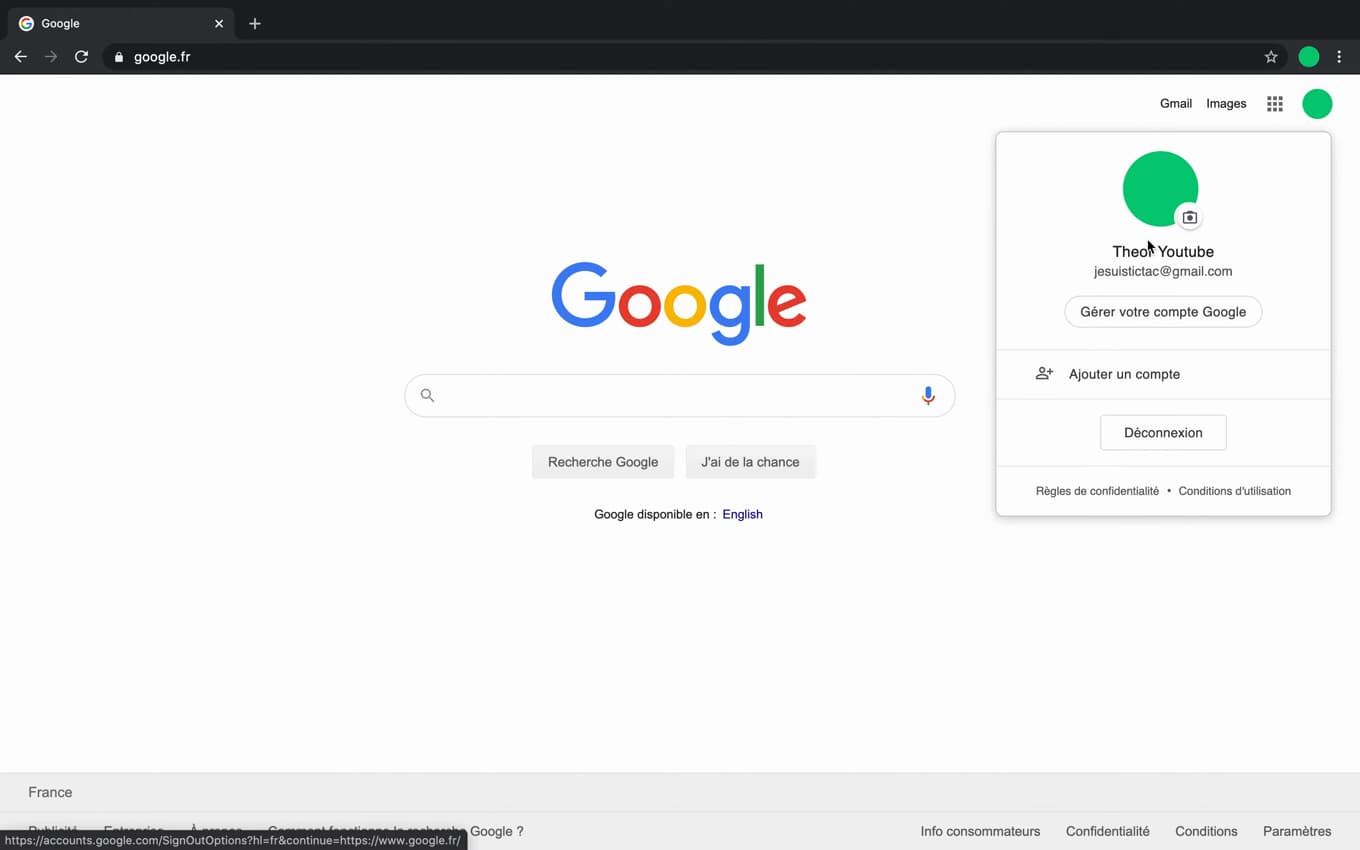
L'icône de profil regroupe et ajoute les comptes Chrome. En haut à droite de Chrome, cliquez sur votre « photo de profil » puis sur « Ajouter ».
Connectez-vous ou continuez sans compte
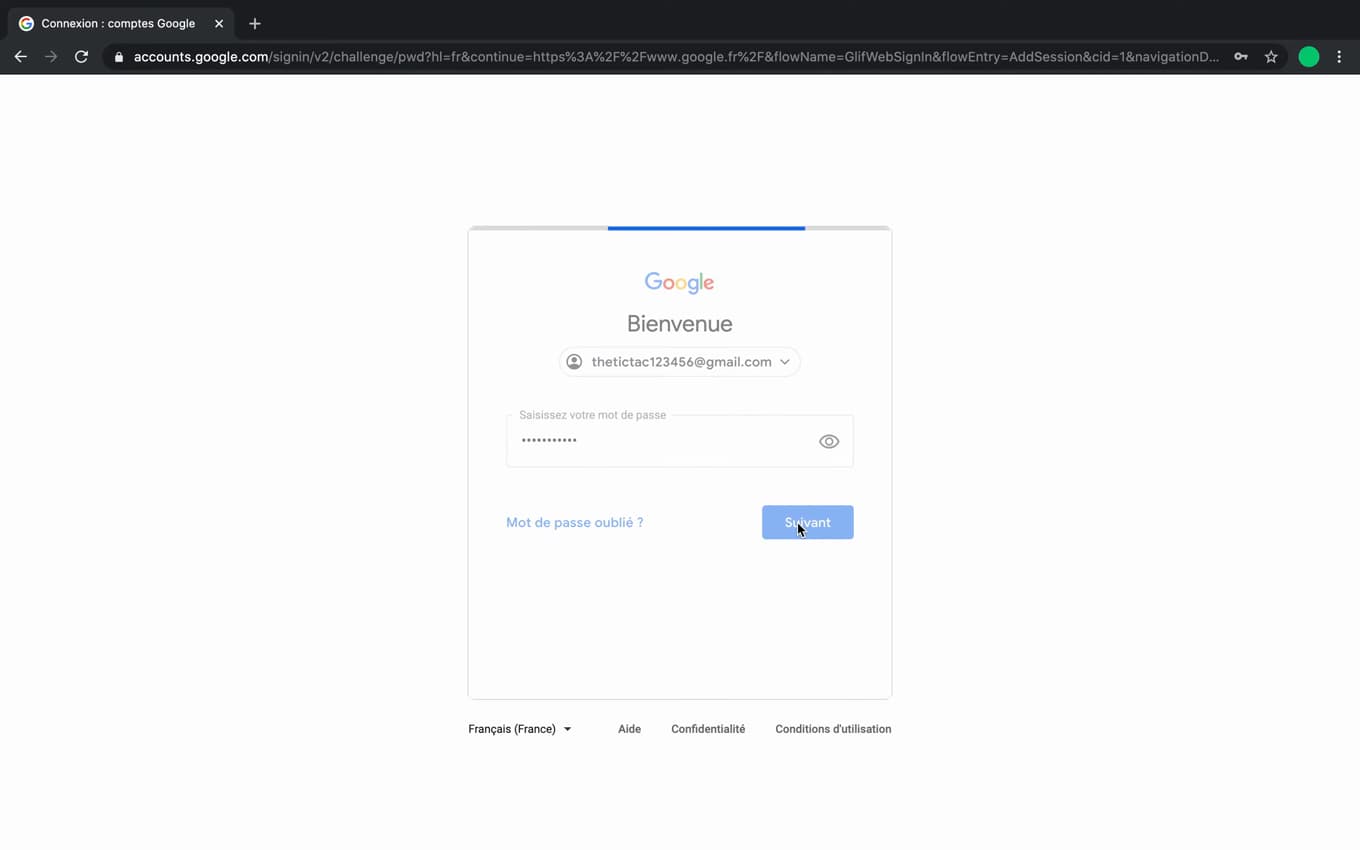
Un compte Google synchronise favoris, mots de passe et onglets. Choisissez « Se connecter » avec un compte Google, ou « Continuer sans compte ».
Le nouveau profil est prêt
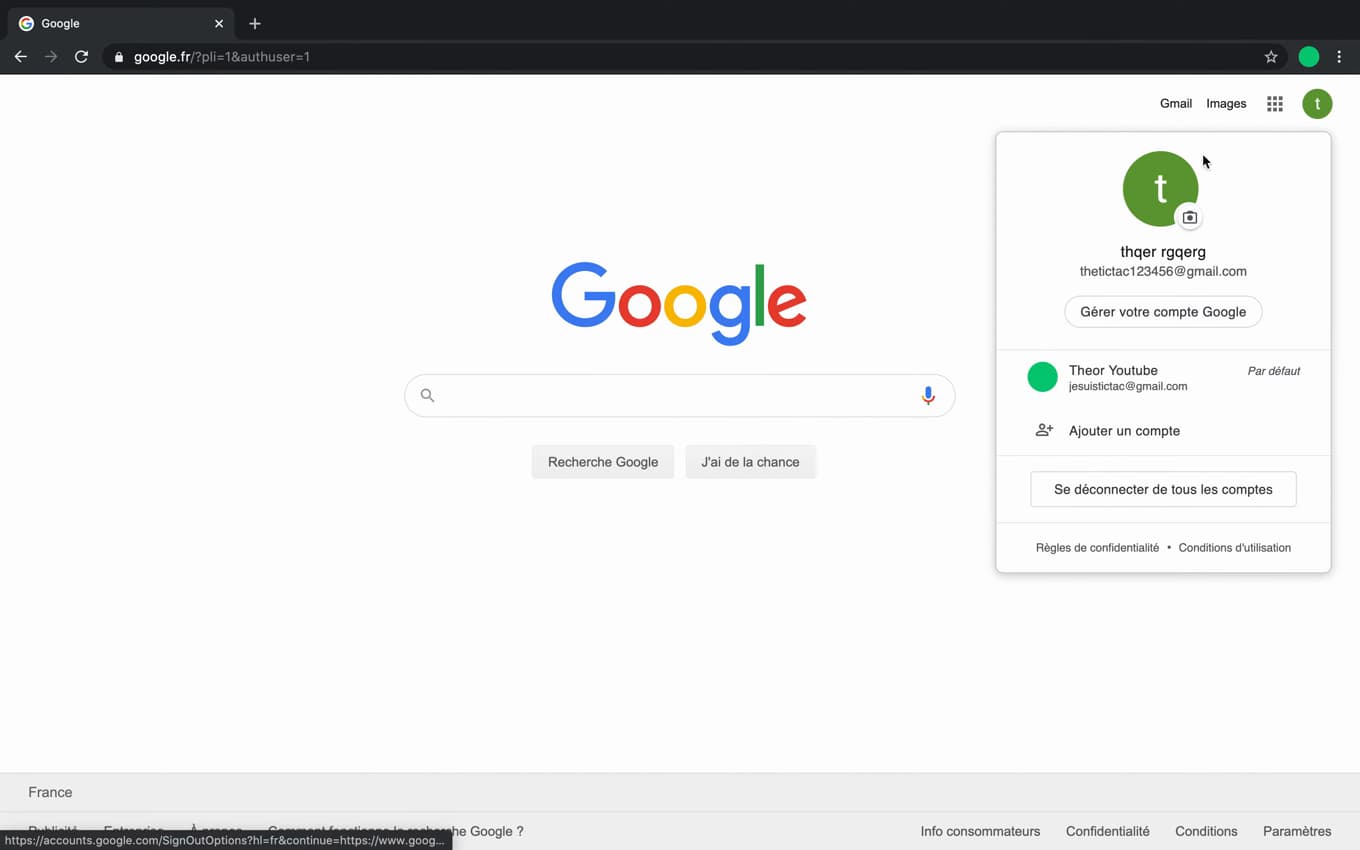
Chaque profil a ses favoris, mots de passe et historique. Chrome ouvre une nouvelle fenêtre dédiée à ce profil, avec ses propres données.
À savoir également
Vous basculez entre vos profils via l'icône en haut à droite. Chaque profil garde ses « favoris », « mots de passe », « extensions » et « historique » séparés.
Bon à savoir
- Un profil « connecté » à un compte Google synchronise ses données sur vos appareils.
- Un profil « sans compte » reste « local » à cet ordinateur.
- Idéal pour séparer « pro / perso » ou plusieurs utilisateurs d'un même PC.
Questions fréquentes
- Faut-il un compte Google pour créer un profil ?
- Non. Vous pouvez créer un profil « sans compte », purement local. Un compte Google ajoute juste la synchronisation.
- Les profils partagent-ils leurs mots de passe ?
- Non. Chaque profil a ses propres favoris, mots de passe, extensions et historique, totalement séparés.
- Comment passer d'un profil à l'autre ?
- Cliquez sur l'icône de profil en haut à droite de Chrome et sélectionnez le profil voulu : il s'ouvre dans sa propre fenêtre.
Tutoriels similaires
 GoogleComment supprimer un agenda sur Google AgendaVous voulez retirer un agenda de Google Agenda ? Voici comment le supprimer ou vous en désabonner, étape par étape.
 GoogleComment partager un dossier sur Google DriveVous voulez partager un dossier Google Drive avec quelqu'un ou par lien ? Voici comment faire, étape par étape.
 GoogleComment supprimer tout l'historique GoogleVous voulez effacer votre activité Google (recherches, YouTube, trajets) ? Voici comment supprimer tout l'historique, étape par étape.