
Comment supprimer l'historique des recherches sur YouTube
Vous voulez faire le ménage ou repartir de zéro ? Vous pouvez supprimer l'historique des recherches sur YouTube (et des vidéos regardées) en quelques appuis. Voici comment faire, étape par étape.
Préférez-vous une vidéo ? Regardez le tutoriel complet ci-dessous.
Supprimer son historique YouTube, étape par étape
Ouvrez « Vos données dans YouTube »
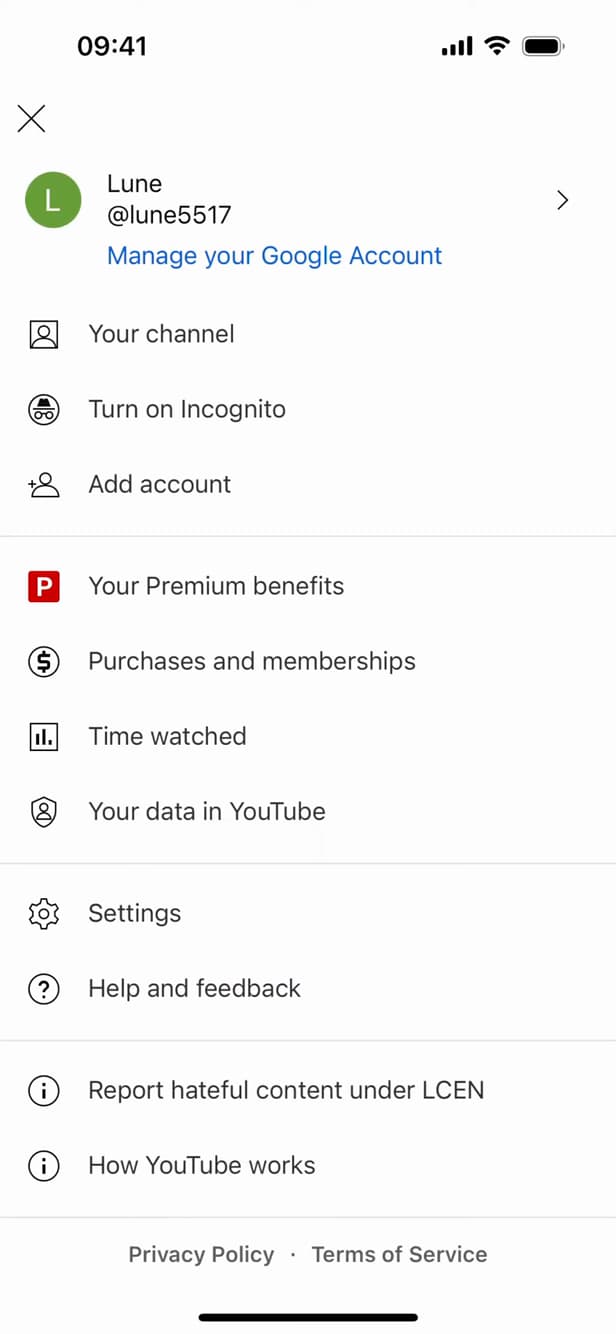
« Vos données dans YouTube » regroupe vos historiques. Appuyez sur votre « photo de profil » en haut à droite, puis sur « Vos données dans YouTube ».
Ouvrez « Historique YouTube »
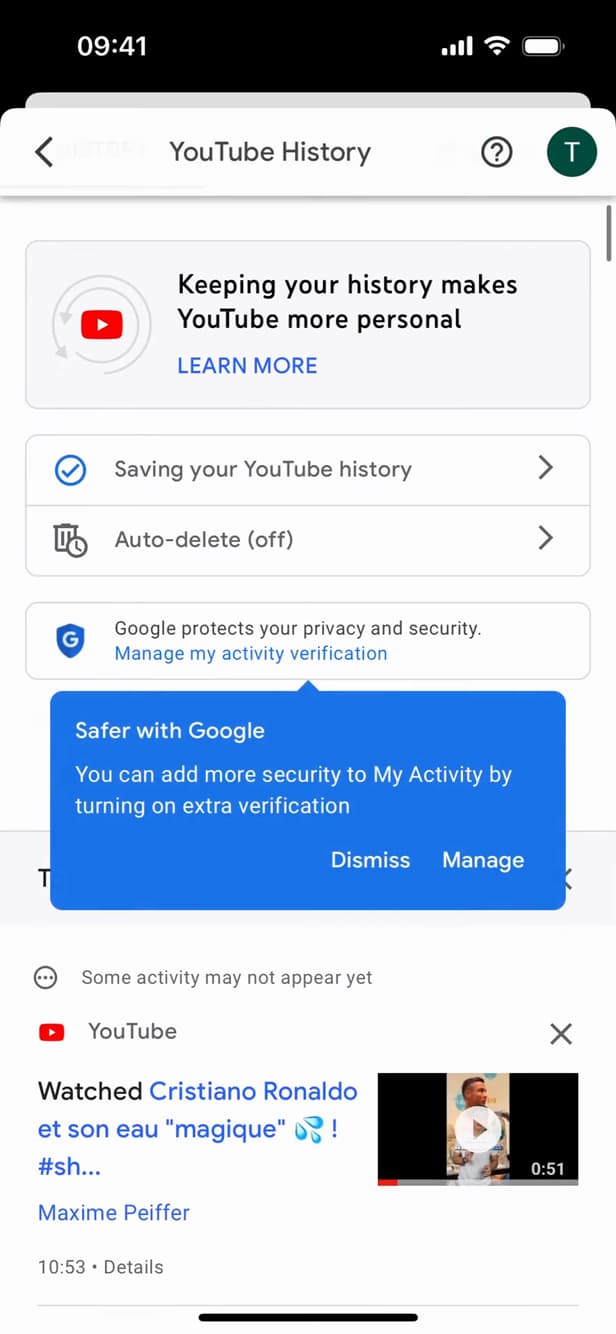
« Historique YouTube » liste vos recherches et vidéos vues. Ouvrez « Historique YouTube ». Vous y voyez vos vidéos regardées et vos recherches.
Supprimez tout l'historique
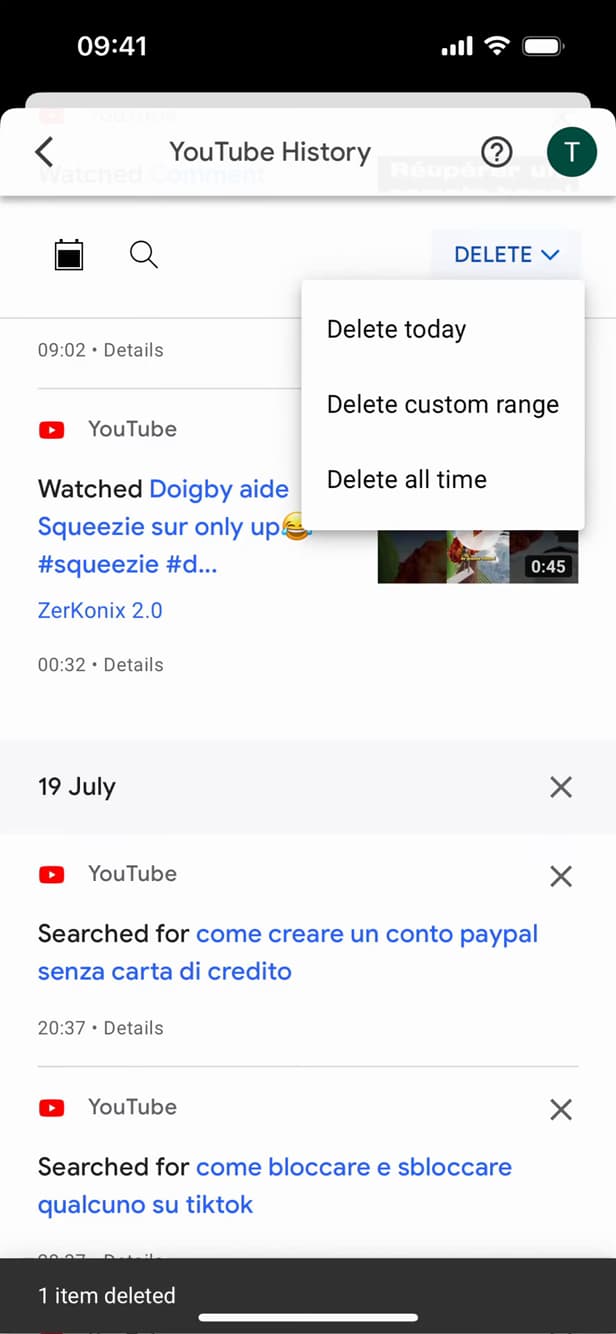
« Supprimer tout » efface l'ensemble de votre historique. Appuyez sur « Supprimer », puis choisissez « Supprimer tout » (ou une période précise). Confirmez.
À savoir également
Votre historique est « effacé ». YouTube s'appuie dessus pour ses recommandations : celles-ci seront « réinitialisées » un temps. Vous pouvez aussi activer la « suppression automatique ».
Bon à savoir
- La « suppression automatique » efface votre historique tous les 3, 18 ou 36 mois.
- Vous pouvez « suspendre » l'historique pour ne plus rien enregistrer.
- Supprimer l'historique « réinitialise » temporairement vos recommandations.
Questions fréquentes
- Puis-je effacer seulement mes recherches ?
- Oui. Dans l'historique, vous pouvez cibler l'historique des recherches, ou tout supprimer d'un coup avec « Supprimer tout ».
- Comment éviter d'enregistrer mon historique ?
- Suspendez l'« Historique des recherches » et l'« Historique des vidéos regardées » dans « Vos données dans YouTube ».
- La suppression est-elle définitive ?
- Oui. Une fois supprimé, l'historique n'est plus récupérable et n'influence plus vos recommandations.
Tutoriels similaires
 YouTubeComment désactiver le mode restreint sur YouTube mobileDes vidéos sont masquées sur YouTube ? Voici comment désactiver le mode restreint sur mobile, étape par étape.
 YouTubeComment télécharger l'application YouTube sur PCVous voulez YouTube comme une vraie application sur votre PC ou ordinateur portable ? Voici comment l'installer depuis Chrome, étape par étape.
 YouTubeComment télécharger une vidéo YouTubeEnvie de regarder une vidéo YouTube hors connexion ? Voici comment la télécharger avec la fonction officielle de YouTube, étape par étape.