
Comment désactiver le mode restreint sur YouTube mobile
Certaines vidéos n'apparaissent pas ou sont floutées sur YouTube ? C'est le filtre familial. Vous pouvez désactiver le mode restreint sur YouTube en quelques secondes depuis l'application. Voici comment faire, étape par étape.
Préférez-vous une vidéo ? Regardez le tutoriel complet ci-dessous.
Désactiver le mode restreint sur YouTube, étape par étape
Ouvrez vos Paramètres
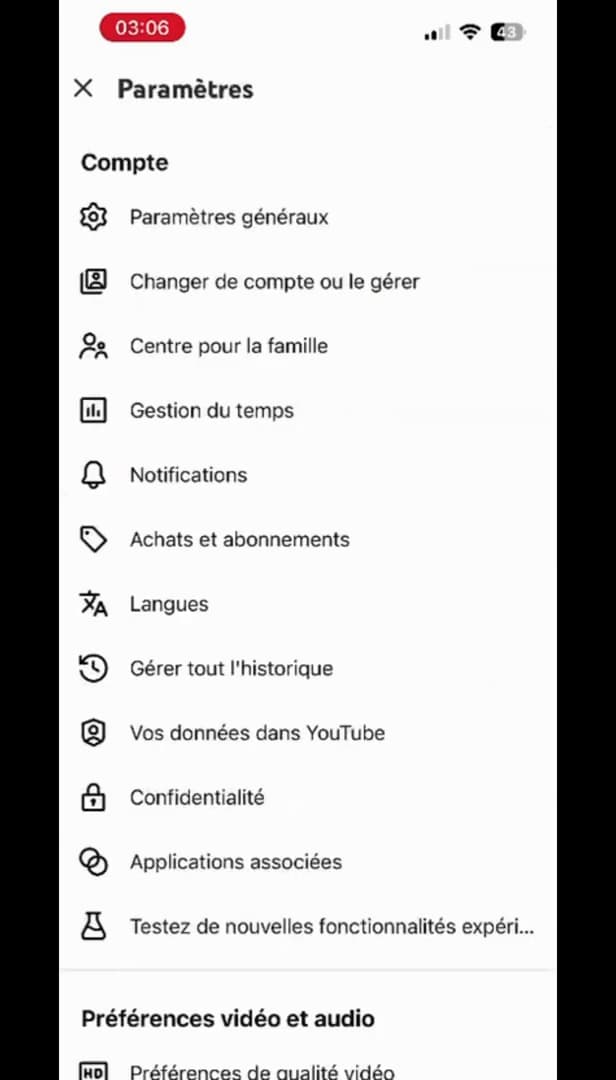
Ouvrez les « Paramètres » depuis votre photo de profil. Ouvrez « YouTube », appuyez sur votre « photo de profil » en haut à droite, puis sur « Paramètres ».
Ouvrez « Paramètres généraux »
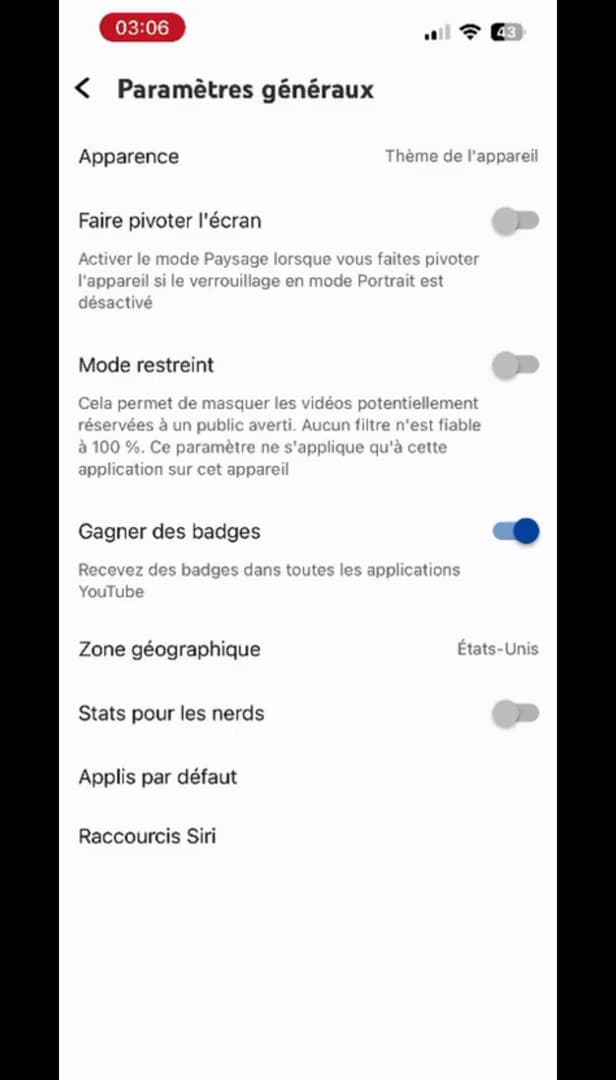
L'option « Mode restreint » est dans « Paramètres généraux ». Dans les paramètres, ouvrez « Paramètres généraux ». Vous y trouvez l'option « Mode restreint ».
Désactivez le « Mode restreint »
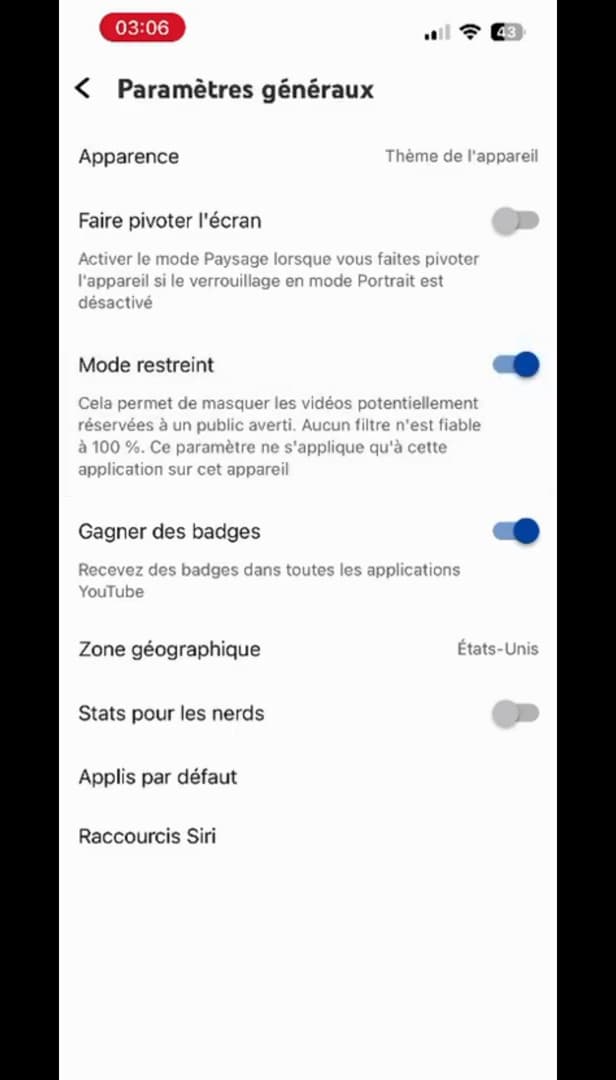
Mettez « Mode restreint » sur gris pour tout réafficher. Appuyez sur l'interrupteur « Mode restreint » pour le désactiver (il devient « gris »). Toutes les vidéos réapparaissent.
À savoir également
Le mode restreint est « désactivé » : YouTube n'applique plus de filtre et affiche de nouveau toutes les vidéos. Le réglage est propre à cet « appareil » et à ce compte.
Bon à savoir
- Le mode restreint se règle « par appareil » : refaites l'opération sur vos autres écrans si besoin.
- Sur un réseau « d'école ou d'entreprise », le filtre peut être « imposé » et non désactivable.
- Sur un compte « supervisé » (enfant), seul le parent peut modifier ce réglage.
Questions fréquentes
- Le mode restreint revient tout seul, pourquoi ?
- Il peut être imposé par le réseau (école, entreprise) ou par un contrôle parental. Dans ces cas, vous ne pouvez pas le désactiver vous-même.
- Le réglage s'applique-t-il partout ?
- Non, il est propre à chaque appareil et navigateur. Désactivez-le sur chaque écran où vous en avez besoin.
- Où trouver le mode restreint sur YouTube ?
- Photo de profil › Paramètres › Paramètres généraux › Mode restreint.
Tutoriels similaires
 YouTubeComment supprimer l'historique des recherches sur YouTubeVous voulez effacer vos recherches et vidéos regardées sur YouTube ? Voici comment supprimer votre historique, étape par étape.
 YouTubeComment télécharger l'application YouTube sur PCVous voulez YouTube comme une vraie application sur votre PC ou ordinateur portable ? Voici comment l'installer depuis Chrome, étape par étape.
 YouTubeComment télécharger une vidéo YouTubeEnvie de regarder une vidéo YouTube hors connexion ? Voici comment la télécharger avec la fonction officielle de YouTube, étape par étape.