
Comment télécharger l'application YouTube sur PC
Vous voulez ouvrir YouTube comme une vraie application, sans passer à chaque fois par le navigateur ? Sur PC ou ordinateur portable, vous pouvez télécharger l'application YouTube en quelques clics depuis Google Chrome, grâce à l'installation d'application web. Voici comment faire, étape par étape.
Préférez-vous une vidéo ? Regardez le tutoriel complet ci-dessous.
Installer l'application YouTube sur PC, étape par étape
Ouvrez YouTube dans Chrome
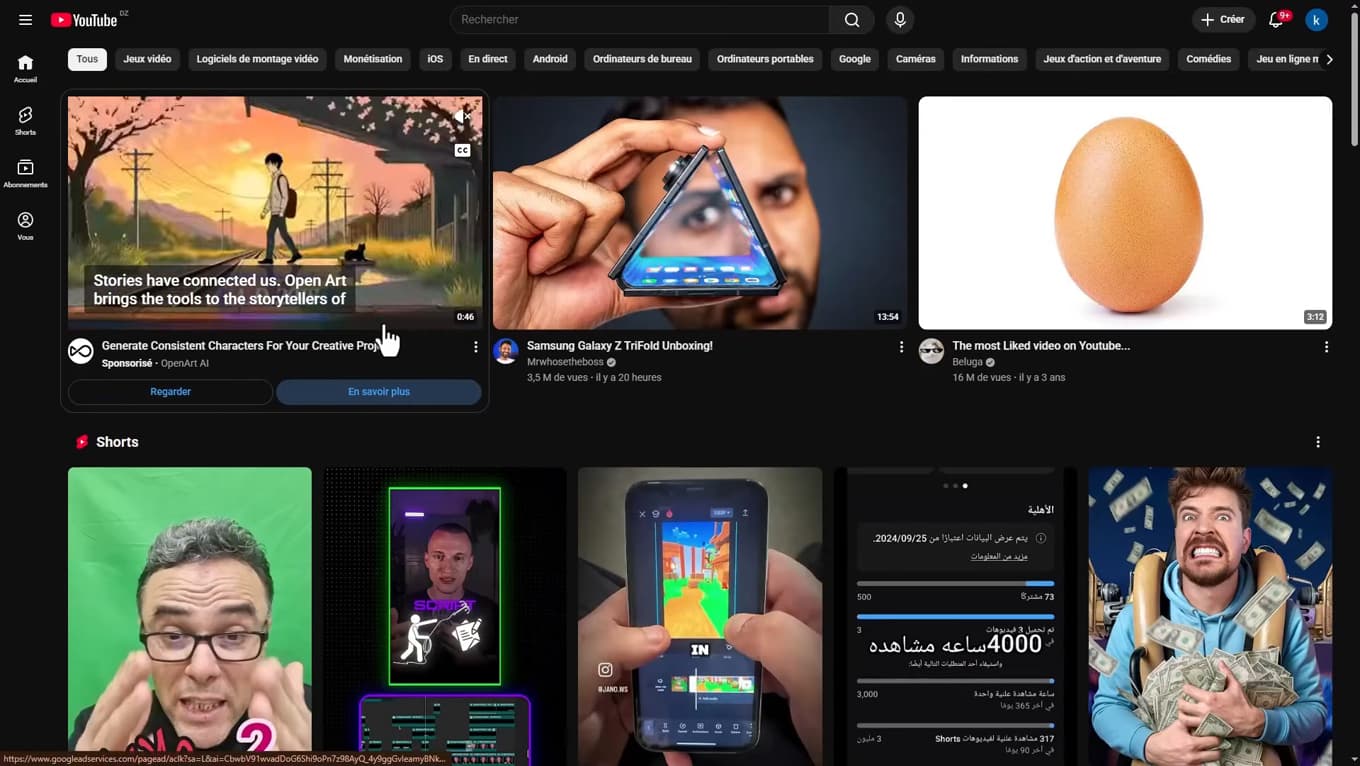
Ouvrez youtube.com dans Chrome sur votre ordinateur. Sur votre PC, ouvrez « Google Chrome » et rendez-vous sur le site officiel « youtube.com ».
Repérez l'icône d'installation
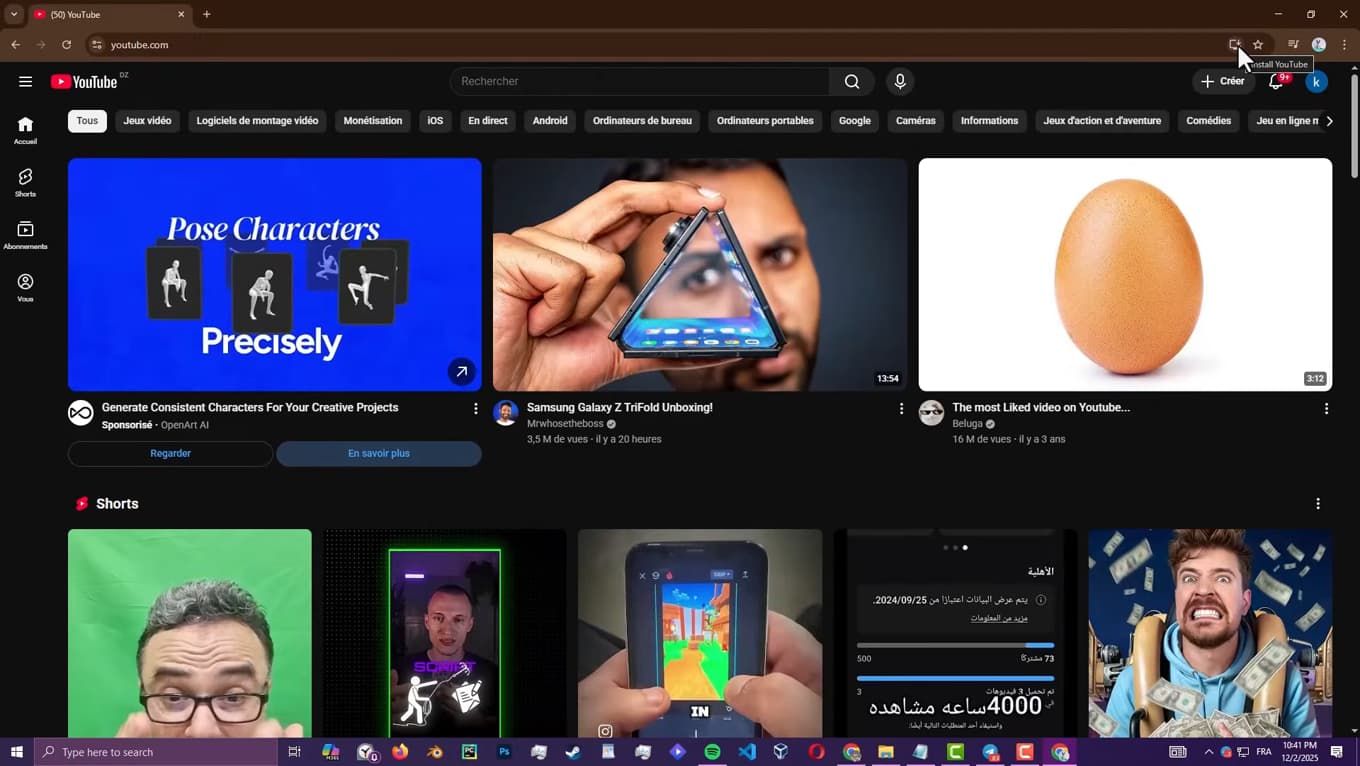
L'icône d'installation se trouve à droite de la barre d'adresse. En haut à droite, dans la « barre d'adresse », repérez la petite « icône d'installation » (un écran avec une flèche) ou le message « Installer YouTube ». Cliquez dessus.
Cliquez sur « Installer »
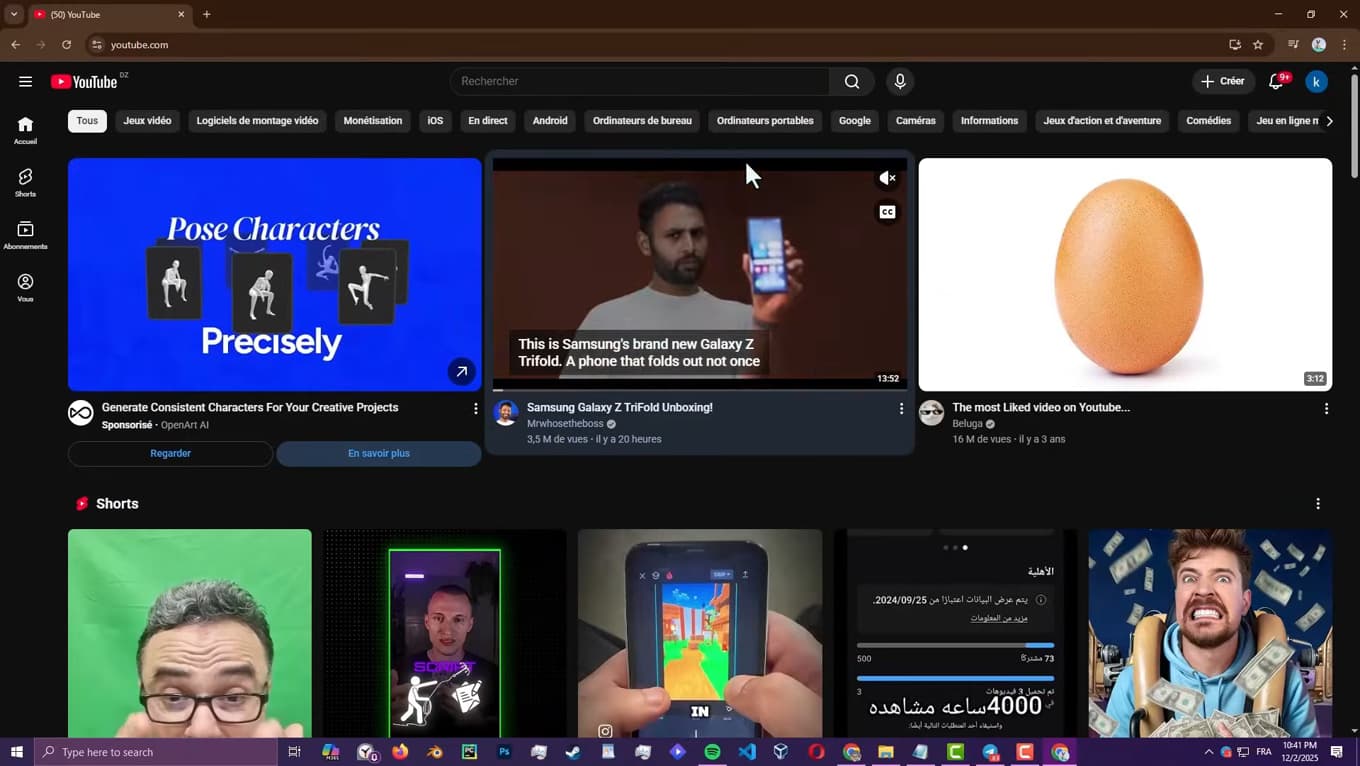
Confirmez avec « Installer » pour ajouter l'application. Une fenêtre s'ouvre : cliquez sur « Installer ». YouTube se télécharge alors comme une véritable application.
YouTube s'ouvre comme une application
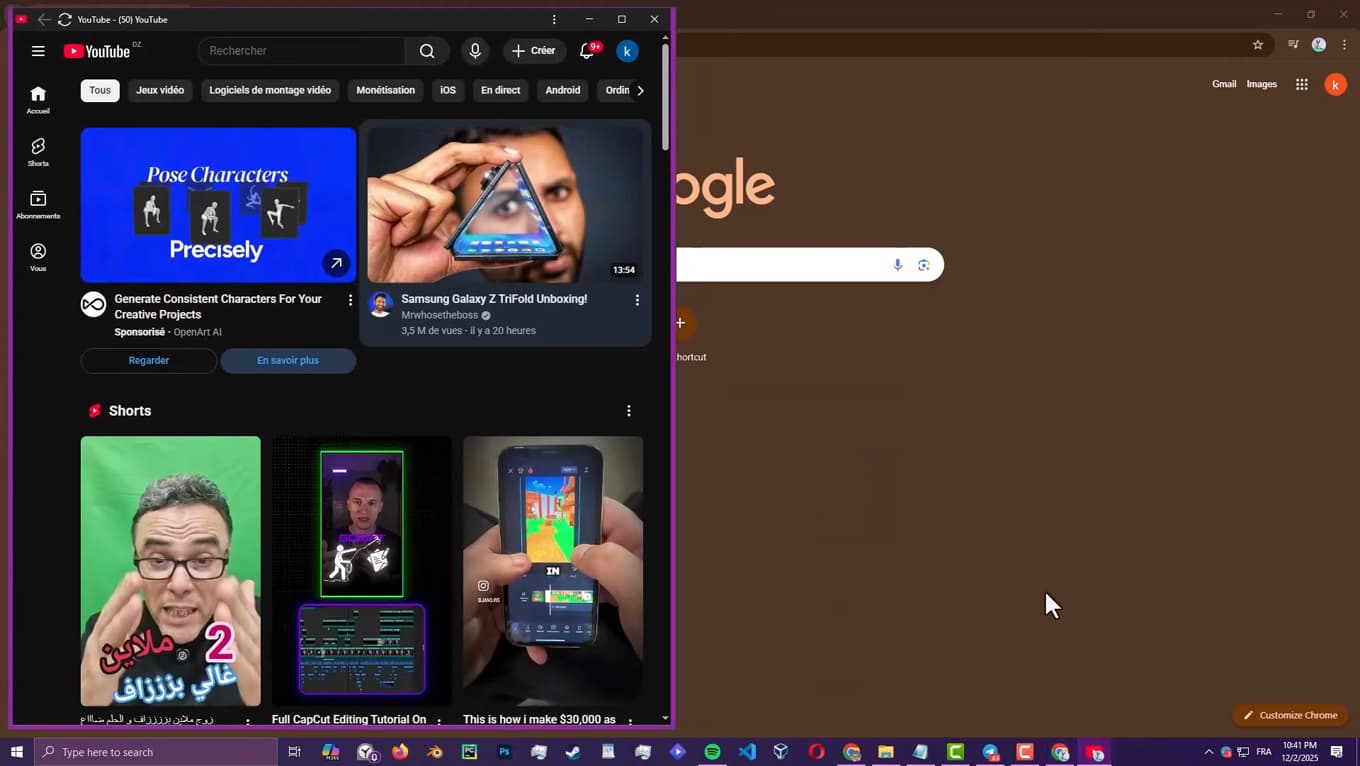
YouTube s'ouvre comme une application, dans une fenêtre dédiée. YouTube s'ouvre désormais dans sa « propre fenêtre », séparée du navigateur. Vous pouvez l'« épingler à la barre des tâches » ou l'ajouter au bureau pour y accéder plus vite.
À savoir également
L'application YouTube installée est en réalité une « application web » (PWA) : elle se met à jour toute seule et pèse très peu, tout en offrant le confort d'une vraie application.
Bon à savoir
- La même méthode fonctionne avec « Microsoft Edge » (icône d'installation dans la barre d'adresse).
- Pour la désinstaller, ouvrez l'application, cliquez sur les trois points puis « Désinstaller ».
- L'icône d'installation n'apparaît que sur le « site officiel » youtube.com, pas sur une page vidéo isolée.
Questions fréquentes
- Existe-t-il une vraie application YouTube pour PC ?
- Il n'y a pas d'application classique à télécharger, mais Chrome et Edge permettent d'installer YouTube en tant qu'application web (PWA), qui s'ouvre dans sa propre fenêtre comme une application native.
- Pourquoi je ne vois pas l'icône d'installation ?
- Assurez-vous d'être sur le site officiel youtube.com (pas sur une vidéo intégrée) et d'utiliser Chrome ou Edge à jour. L'icône apparaît alors à droite de la barre d'adresse.
- L'application prend-elle beaucoup de place ?
- Non. Il s'agit d'une application web très légère : elle ne télécharge pas les vidéos, elle affiche simplement YouTube dans une fenêtre dédiée.