
Comment changer la qualité d'une vidéo YouTube
Une vidéo est floue, ou vous voulez économiser vos données mobiles ? Vous pouvez changer la qualité d'une vidéo YouTube à tout moment pendant la lecture. Voici comment faire, étape par étape.
Préférez-vous une vidéo ? Regardez le tutoriel complet ci-dessous.
Changer la qualité d'une vidéo YouTube, étape par étape
Lancez la vidéo
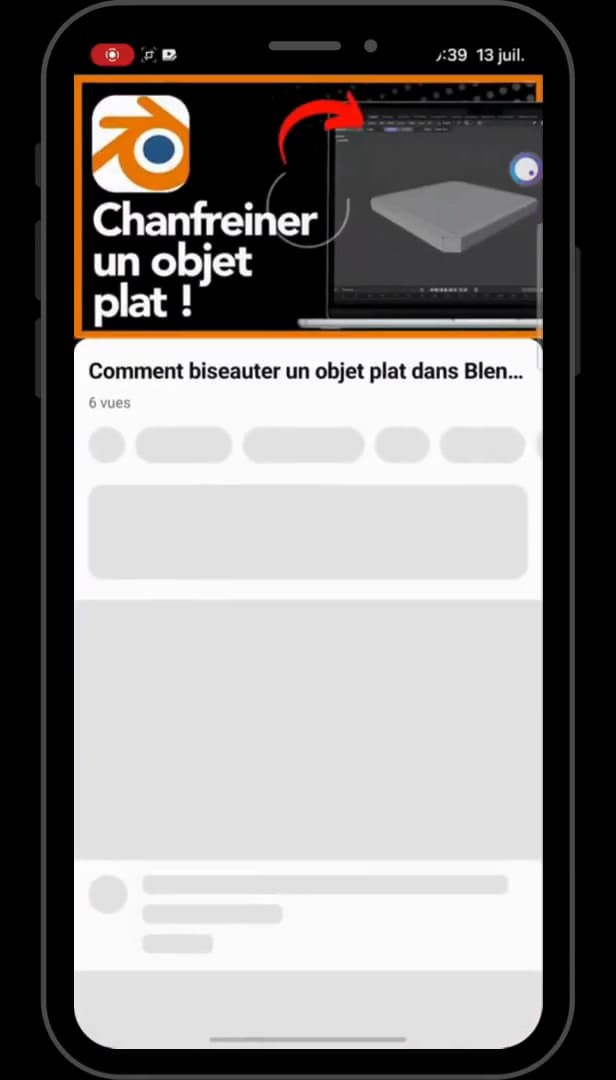
Le menu « ⋮ » donne accès aux réglages de qualité. Ouvrez la vidéo et appuyez dessus pour afficher les commandes, puis sur « ⋮ ».
Ouvrez « Qualité »
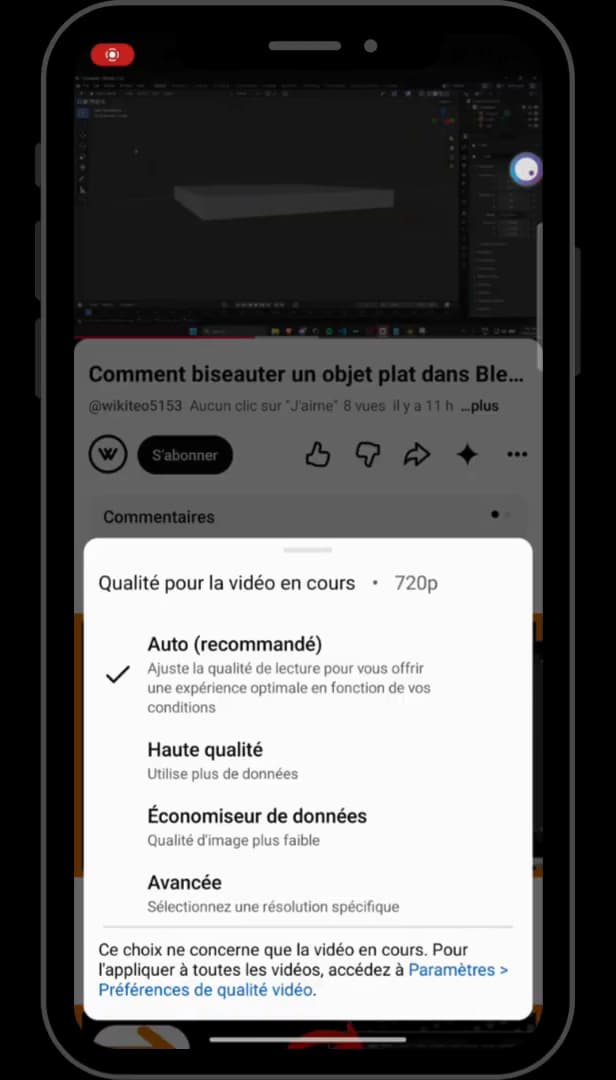
« Qualité » permet de forcer une définition précise. Appuyez sur « Qualité » : choisissez « Auto », « Haute qualité », « Économiseur de données » ou « Avancée ».
Choisissez la définition
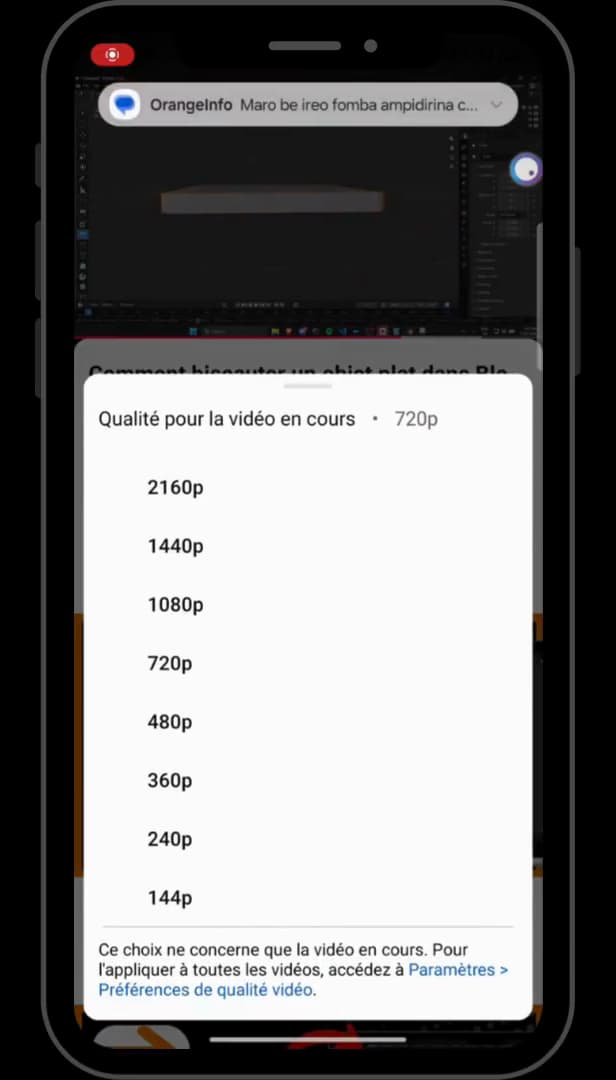
Sélectionnez « 1080p » pour la meilleure netteté disponible. Dans « Avancée », sélectionnez la définition voulue (1080p, 720p, 480p…).
À savoir également
La vidéo passe aussitôt à la « définition choisie ». « Auto » adapte la qualité à votre connexion ; « Avancée » vous laisse fixer une définition précise.
Bon à savoir
- « Économiseur de données » réduit la qualité pour préserver vos « données mobiles ».
- La définition maximale dépend de la « vidéo d'origine » et de votre écran.
- Le réglage vaut pour « la vidéo en cours » ; réglez la valeur par défaut dans les paramètres de l'app.
Questions fréquentes
- Pourquoi je ne peux pas mettre 1080p ?
- La définition maximale dépend de la vidéo d'origine : si elle n'a pas été mise en ligne en 1080p, cette option n'apparaît pas.
- Le réglage reste-t-il actif pour les autres vidéos ?
- Par défaut, il s'applique à la vidéo en cours. Vous pouvez définir une préférence globale dans Paramètres › Qualité vidéo.
- Comment économiser mes données mobiles ?
- Choisissez « Économiseur de données » ou une définition basse (480p, 360p) : la vidéo consomme alors beaucoup moins.
Tutoriels similaires
 YouTubeComment télécharger une vidéo YouTubeEnvie de regarder une vidéo YouTube hors connexion ? Voici comment la télécharger avec la fonction officielle de YouTube, étape par étape.
 YouTubeComment ne plus voir une chaîne YouTubeUne chaîne YouTube vous dérange ? Voici comment la masquer et ne plus la recommander, étape par étape.
 YouTubeComment désactiver le mode restreint sur YouTube mobileDes vidéos sont masquées sur YouTube ? Voici comment désactiver le mode restreint sur mobile, étape par étape.
 YouTubeComment supprimer l'historique des recherches sur YouTubeVous voulez effacer vos recherches et vidéos regardées sur YouTube ? Voici comment supprimer votre historique, étape par étape.