
Comment télécharger une vidéo TikTok
Vous voulez garder une vidéo qui vous plaît ? Vous pouvez télécharger une vidéo TikTok directement dans votre galerie, sans application tierce, quand son créateur l'autorise. Voici comment faire, étape par étape.
Préférez-vous une vidéo ? Regardez le tutoriel complet ci-dessous.
Télécharger une vidéo TikTok, étape par étape
Ouvrez la vidéo et partagez
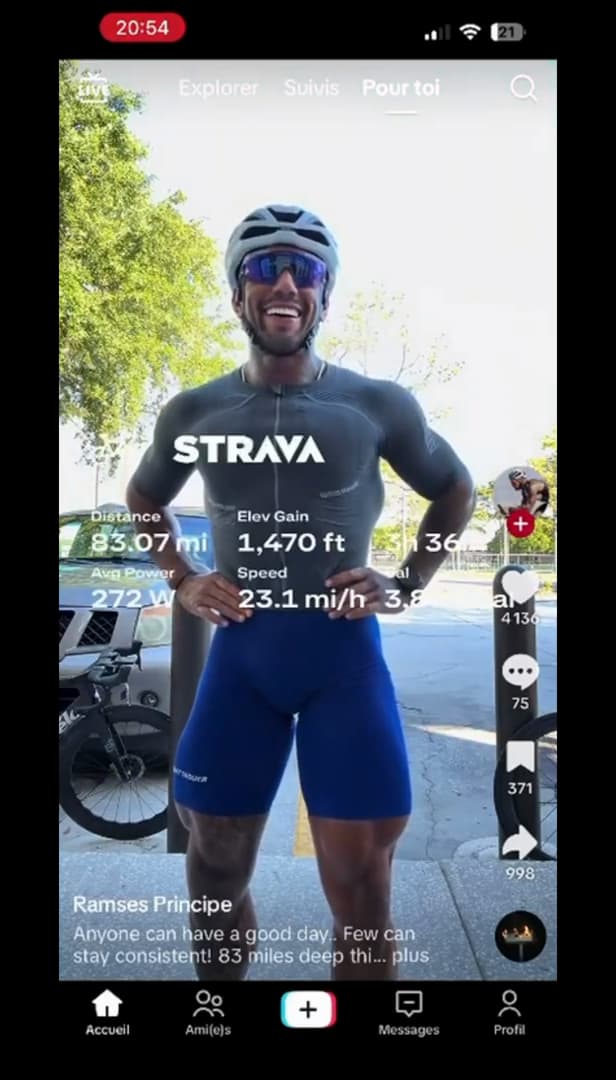
Appuyez sur la flèche « Partager » de la vidéo. Ouvrez la « vidéo TikTok » à enregistrer et appuyez sur l'icône « Partager » (la flèche) à droite de l'écran.
Appuyez sur « Enregistrer la vidéo »
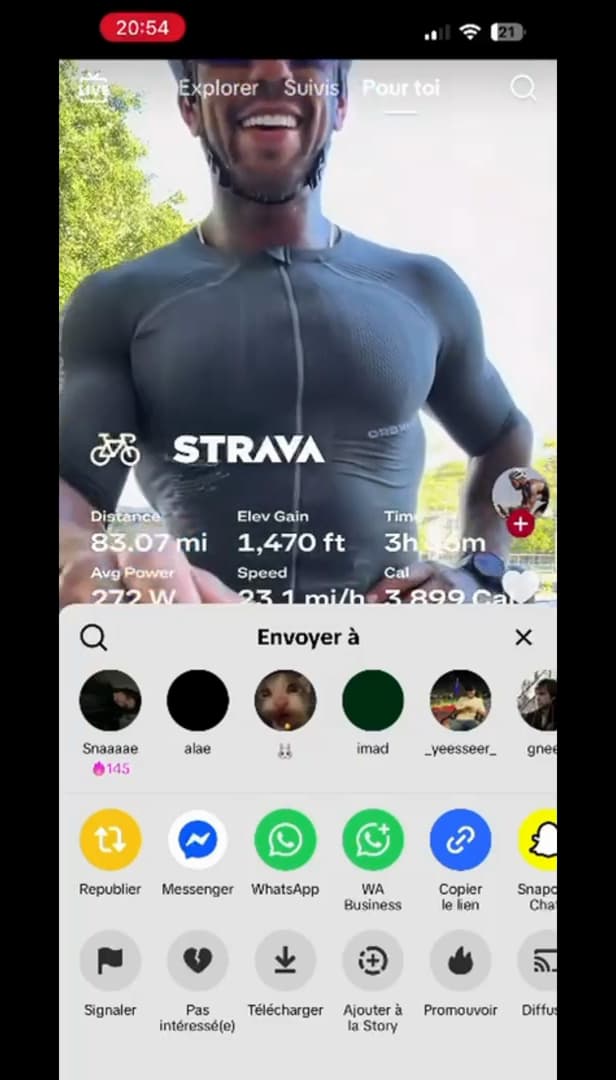
Choisissez « Enregistrer la vidéo » dans le menu de partage. Dans le menu « Envoyer à », appuyez sur « Enregistrer la vidéo » (ou « Télécharger »).
Attendez la fin du téléchargement
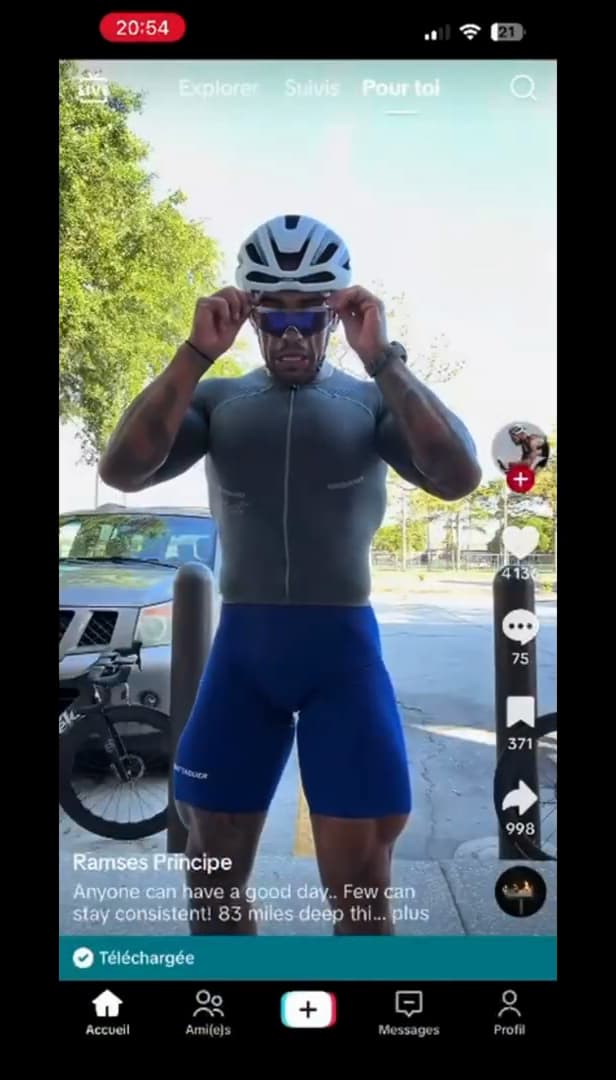
« Téléchargée » : la vidéo est enregistrée dans votre galerie. Une barre de progression s'affiche, puis « Téléchargée ». La vidéo se trouve désormais dans votre « galerie ».
À savoir également
La vidéo est enregistrée dans votre galerie, avec le « filigrane TikTok » et le pseudo du créateur. Vous pouvez la revoir hors connexion ou la repartager.
Bon à savoir
- Le téléchargement n'est possible que si le « créateur l'a autorisé » dans ses réglages.
- La vidéo garde un « filigrane » avec le nom d'utilisateur : c'est normal.
- Respectez le « droit d'auteur » : ne republiez pas la vidéo d'autrui sans son accord.
Questions fréquentes
- Pourquoi l'option Enregistrer n'apparaît pas ?
- Parce que le créateur a désactivé le téléchargement pour cette vidéo. Dans ce cas, vous ne pouvez pas l'enregistrer nativement.
- La vidéo aura-t-elle un filigrane ?
- Oui, TikTok ajoute automatiquement un filigrane animé avec le pseudo du créateur et le logo TikTok.
- Puis-je republier une vidéo téléchargée ?
- Techniquement oui, mais republier le contenu de quelqu'un d'autre sans son accord peut enfreindre le droit d'auteur.
Tutoriels similaires
 TikTokComment ajouter une musique sur sa vidéo TikTokVous voulez mettre un son sur votre vidéo TikTok ? Voici comment ajouter une musique, étape par étape.
 TikTokComment ajouter du texte sur sa vidéo TikTokVous voulez écrire sur votre vidéo TikTok ? Voici comment ajouter du texte, choisir la police et le placer, étape par étape.
 TikTokComment désactiver le mode restreint sur TikTokDes vidéos sont masquées sur TikTok ? Voici comment désactiver le mode restreint, étape par étape.
 TikTokComment mettre son compte TikTok en privéVous voulez contrôler qui voit vos vidéos TikTok ? Voici comment passer votre compte en privé, étape par étape.