
Comment ajouter du texte sur sa vidéo TikTok
Un titre, une légende, une blague ? Vous pouvez ajouter du texte sur une vidéo TikTok avant de la publier, avec la police et la couleur de votre choix. Voici comment faire, étape par étape.
Préférez-vous une vidéo ? Regardez le tutoriel complet ci-dessous.
Ajouter du texte sur une vidéo TikTok, étape par étape
Ouvrez l'outil « Texte »
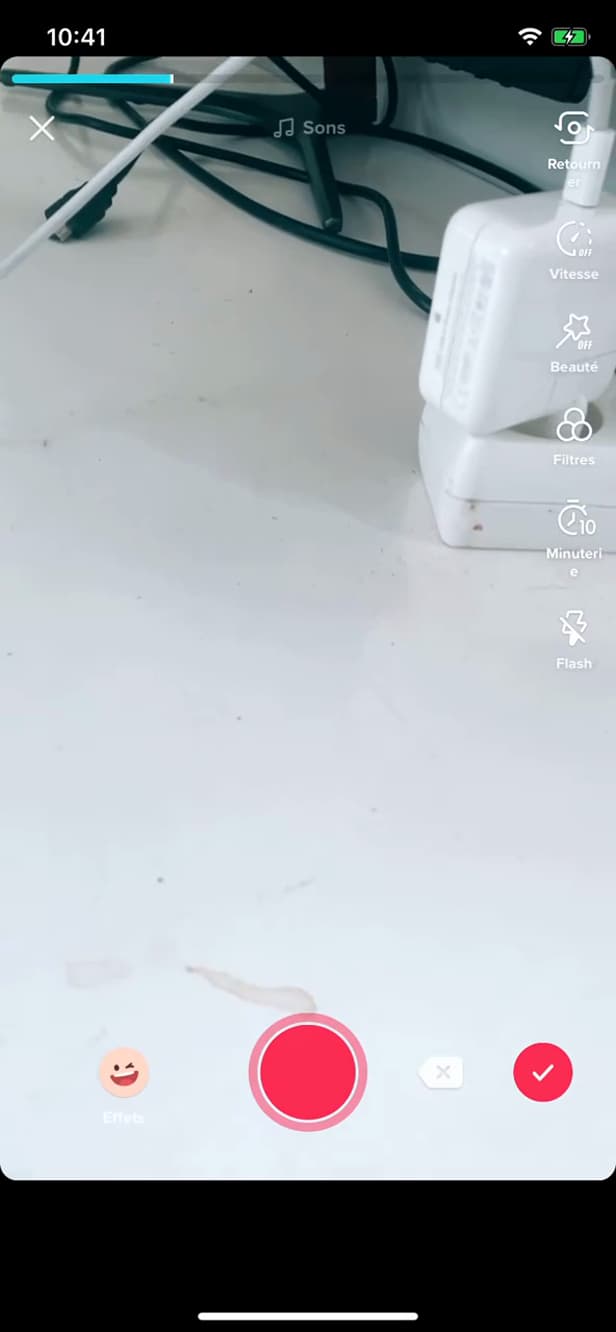
L'outil « Texte » se trouve sur l'écran de montage de la vidéo. Après avoir enregistré ou importé votre vidéo, sur l'écran de montage, appuyez sur « Texte » (en bas ou en haut).
Écrivez et personnalisez
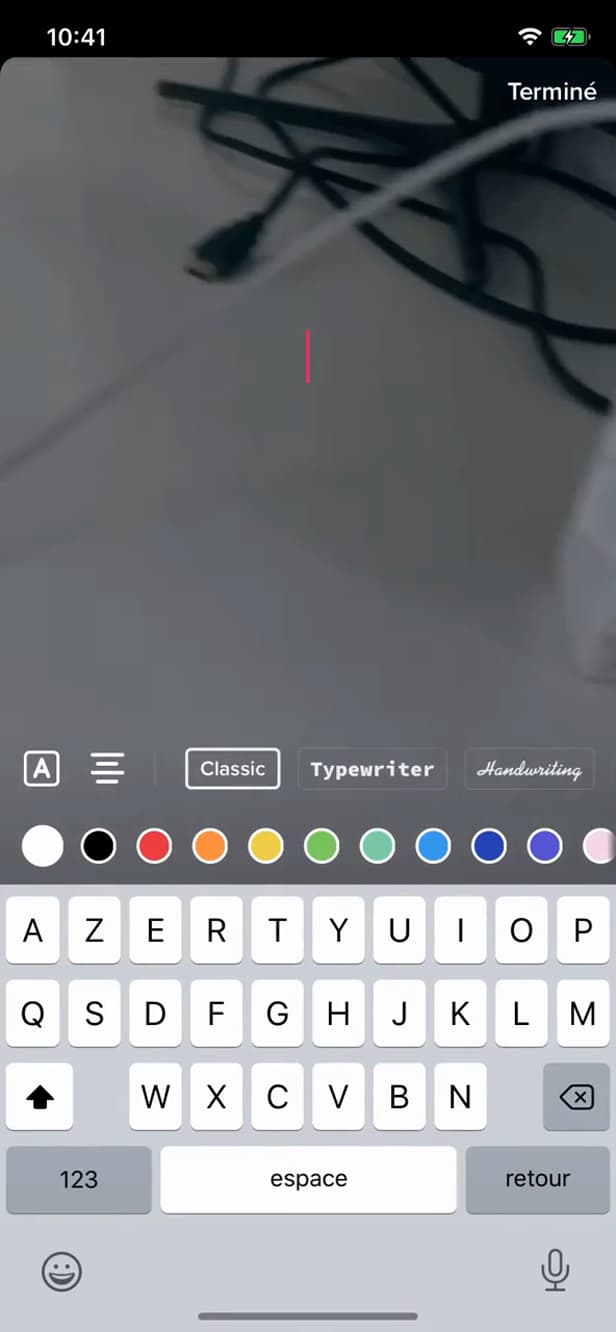
Choisissez police et couleur pour votre texte. Tapez votre texte, puis choisissez la « police », la « couleur » et l'« alignement » proposés.
Placez le texte puis publiez
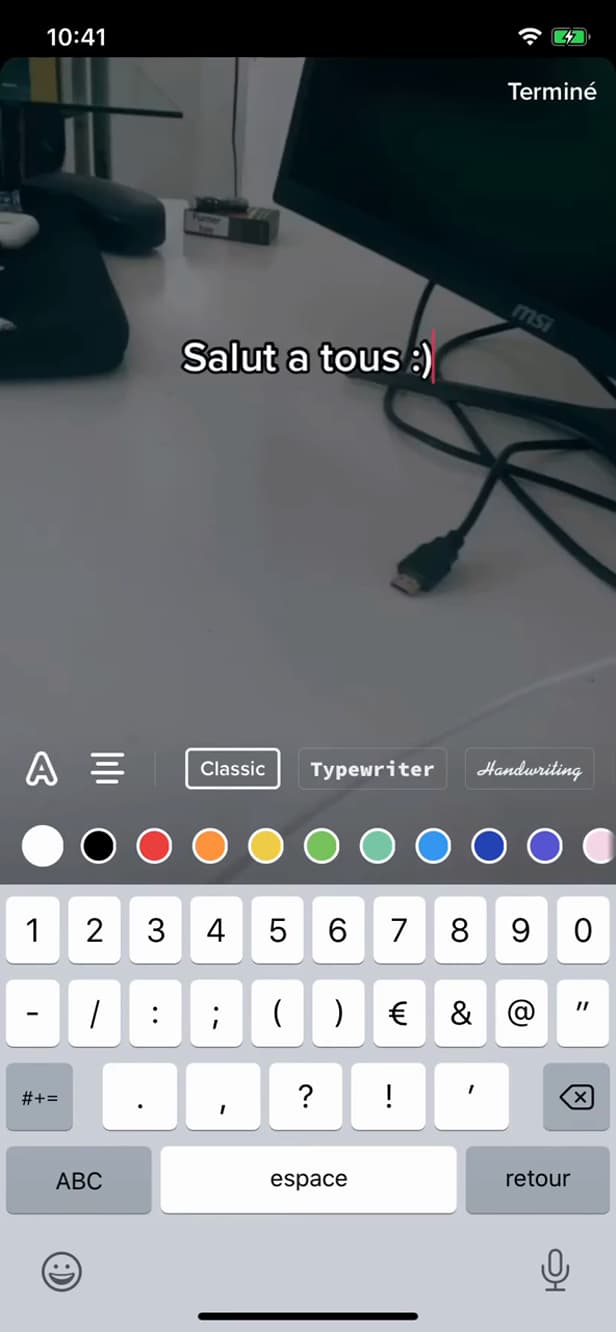
Placez le texte où vous voulez, puis validez et publiez. Déplacez le texte à l'endroit voulu avec le doigt, appuyez sur « Terminé », puis « Suivant » pour publier.
À savoir également
Votre texte est en place. Vous pouvez en ajouter « plusieurs », et même définir « quand » chaque texte apparaît grâce à la fonction de minutage.
Bon à savoir
- Appuyez sur un texte déjà placé pour le « modifier » ou le supprimer.
- La fonction « Durée » (ou minuteur) définit à quel moment le texte apparaît/disparaît.
- Un texte « lisible » (bon contraste, pas trop petit) rend la vidéo plus accessible.
Questions fréquentes
- Puis-je faire apparaître le texte à un moment précis ?
- Oui. Appuyez sur le texte puis sur « Durée » (minuteur) pour définir quand il s'affiche et disparaît dans la vidéo.
- Comment modifier un texte déjà ajouté ?
- Appuyez simplement dessus : vous pouvez le réécrire, changer sa police/couleur ou le supprimer.
- Le texte reste-t-il si je télécharge la vidéo ?
- Oui, le texte ajouté dans TikTok fait partie de la vidéo finale, y compris si vous l'enregistrez.
Tutoriels similaires
 TikTokComment ajouter une musique sur sa vidéo TikTokVous voulez mettre un son sur votre vidéo TikTok ? Voici comment ajouter une musique, étape par étape.
 TikTokComment mettre son compte TikTok en privéVous voulez contrôler qui voit vos vidéos TikTok ? Voici comment passer votre compte en privé, étape par étape.
 TikTokComment télécharger une vidéo TikTokVous voulez enregistrer une vidéo TikTok dans votre galerie ? Voici la méthode officielle, étape par étape.
 TikTokComment désactiver le mode restreint sur TikTokDes vidéos sont masquées sur TikTok ? Voici comment désactiver le mode restreint, étape par étape.