
Comment désactiver le mode restreint sur TikTok
Certaines vidéos n'apparaissent plus sur TikTok ? C'est le mode restreint. Vous pouvez désactiver le mode restreint sur TikTok avec le code défini à son activation. Voici comment faire, étape par étape.
Préférez-vous une vidéo ? Regardez le tutoriel complet ci-dessous.
Désactiver le mode restreint sur TikTok, étape par étape
Ouvrez Paramètres et confidentialité
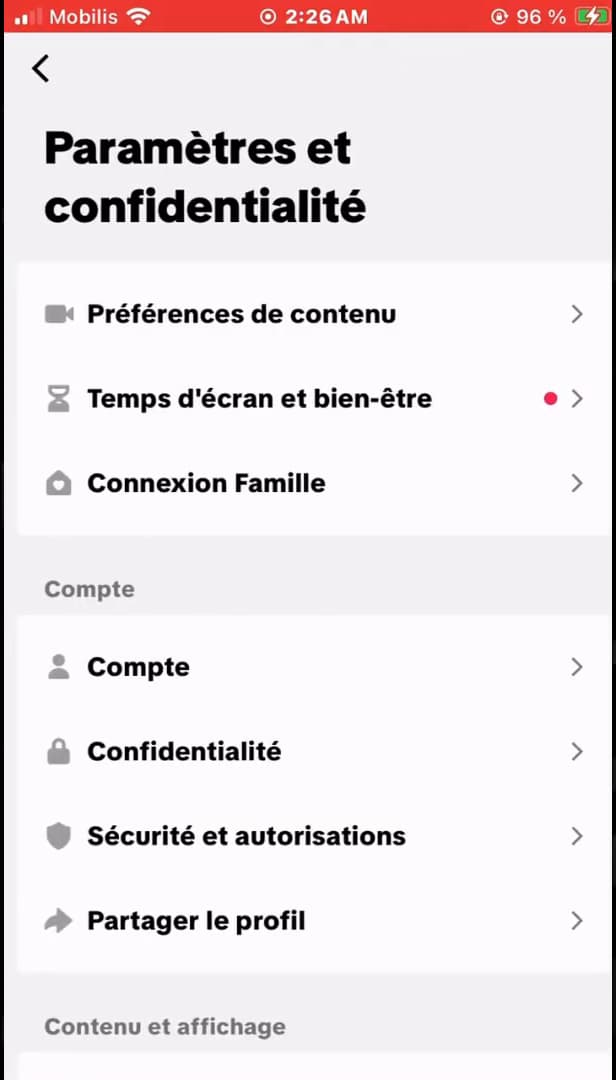
Ouvrez les paramètres depuis le menu de votre profil. Sur votre « profil », appuyez sur « ☰ » puis « Paramètres et confidentialité ».
Ouvrez « Préférences de contenu »
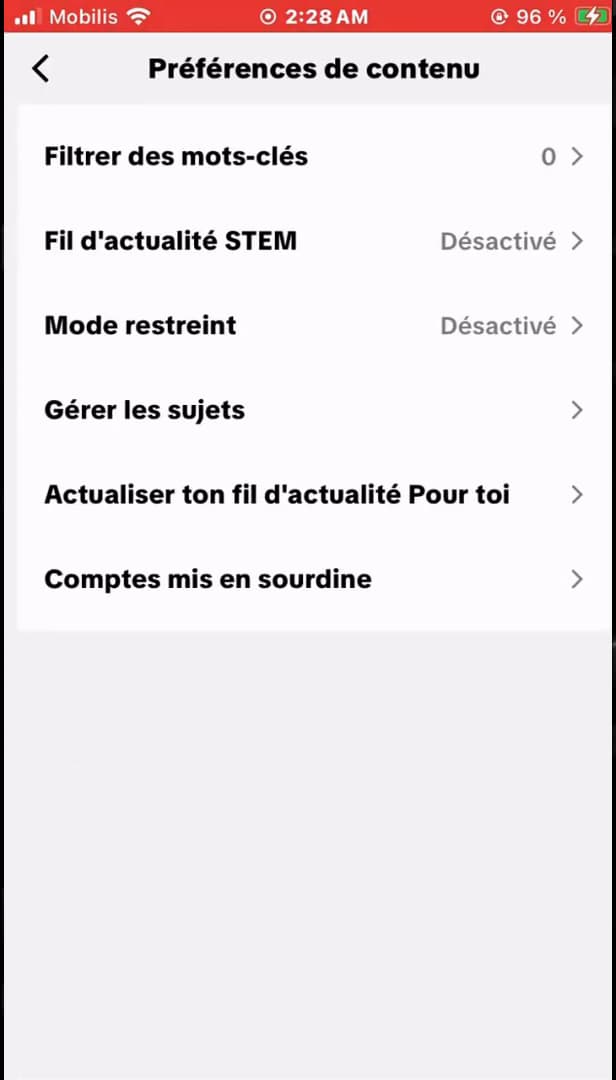
« Mode restreint » se trouve dans « Préférences de contenu ». Ouvrez « Préférences de contenu ». Vous y voyez « Mode restreint ».
Désactivez le « Mode restreint »
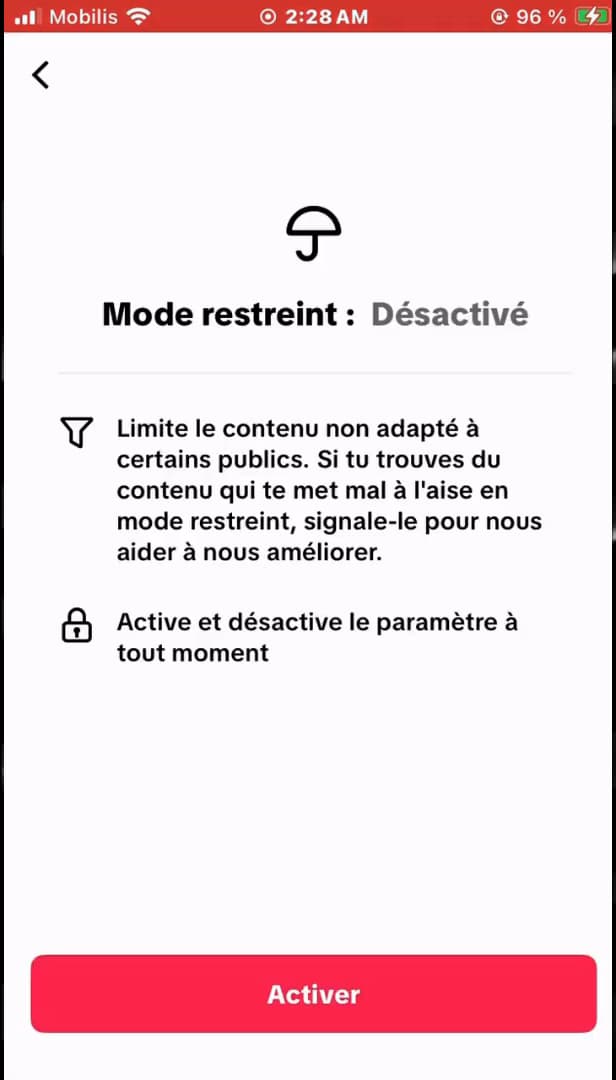
La désactivation demande le code à 4 chiffres choisi à l'activation. Ouvrez « Mode restreint », appuyez sur « Désactiver » et saisissez le « code à 4 chiffres » défini lors de l'activation.
À savoir également
Le mode restreint est « désactivé » : TikTok affiche de nouveau toutes les vidéos. Si vous avez oublié le code, vous devrez le réinitialiser via votre « e-mail ».
Bon à savoir
- La désactivation exige le « code à 4 chiffres » choisi à l'activation.
- Code oublié ? Utilisez « Mot de passe oublié » pour le réinitialiser par e-mail.
- Sur un compte « Connexion Famille », seul le parent peut le désactiver.
Questions fréquentes
- J'ai oublié le code du mode restreint, que faire ?
- Sur l'écran du code, choisissez l'option de réinitialisation : TikTok vous envoie un lien par e-mail pour définir un nouveau code.
- Pourquoi le mode restreint est-il actif ?
- Il a été activé manuellement, ou via « Connexion Famille » par un parent. Dans ce dernier cas, seul le parent peut le désactiver.
- Le réglage s'applique-t-il à tous mes appareils ?
- Le mode restreint est lié au compte : désactivé, il l'est partout où vous êtes connecté.
Tutoriels similaires
 TikTokComment ajouter une musique sur sa vidéo TikTokVous voulez mettre un son sur votre vidéo TikTok ? Voici comment ajouter une musique, étape par étape.
 TikTokComment ajouter du texte sur sa vidéo TikTokVous voulez écrire sur votre vidéo TikTok ? Voici comment ajouter du texte, choisir la police et le placer, étape par étape.
 TikTokComment mettre son compte TikTok en privéVous voulez contrôler qui voit vos vidéos TikTok ? Voici comment passer votre compte en privé, étape par étape.
 TikTokComment mettre un minuteur sur TikTokVous voulez filmer sans tenir votre téléphone sur TikTok ? Voici comment utiliser le minuteur, étape par étape.