
Comment cacher le contenu des notifications Messenger
Vous ne voulez pas que le contenu de vos messages s'affiche sur l'écran verrouillé ? Vous pouvez cacher le contenu des notifications Messenger depuis les réglages du téléphone. Voici comment faire, étape par étape.
Préférez-vous une vidéo ? Regardez le tutoriel complet ci-dessous.
Cacher le contenu des notifications Messenger, étape par étape
Ouvrez les Réglages de notifications
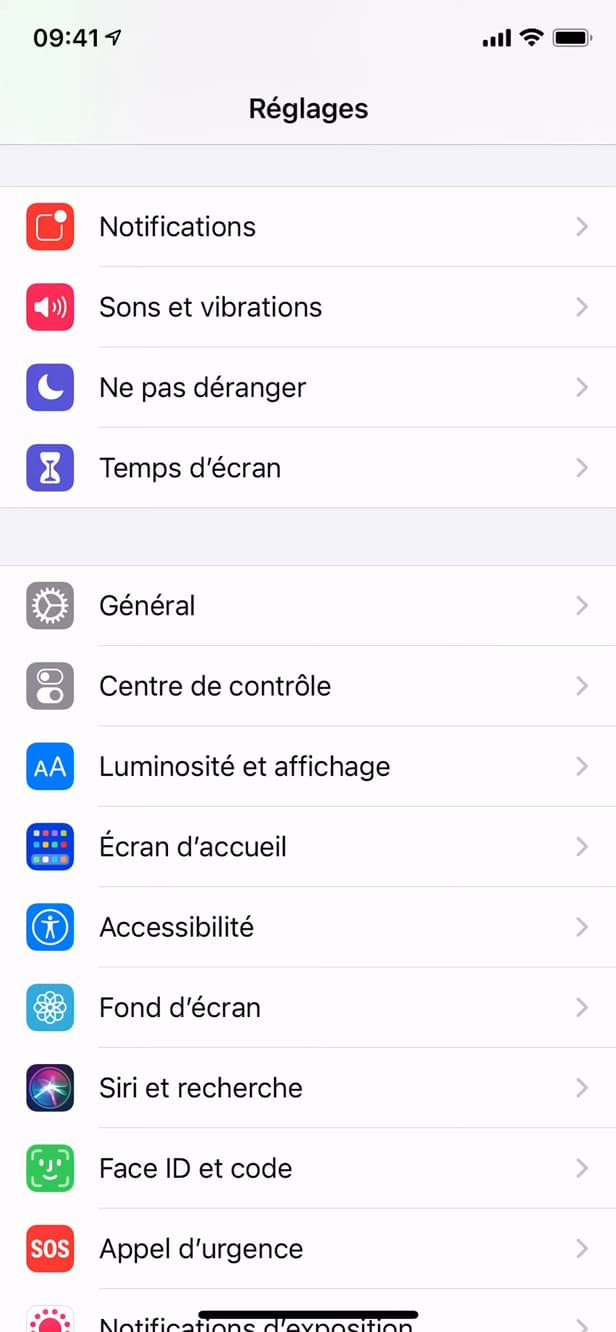
Chaque app a ses réglages de notification dans le téléphone. Dans les « Réglages » du téléphone, ouvrez « Notifications » puis « Messenger ».
Ouvrez « Afficher les aperçus »
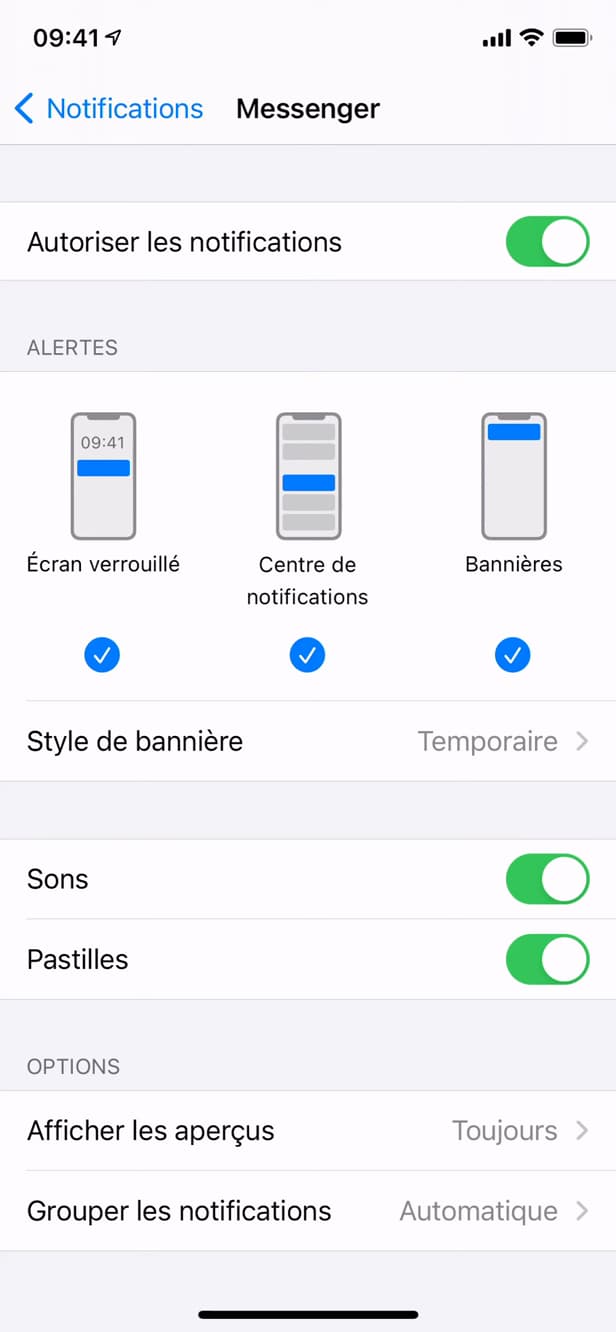
« Afficher les aperçus » contrôle ce qui s'affiche à l'écran. Dans les notifications Messenger, appuyez sur « Afficher les aperçus ».
Choisissez « Jamais »
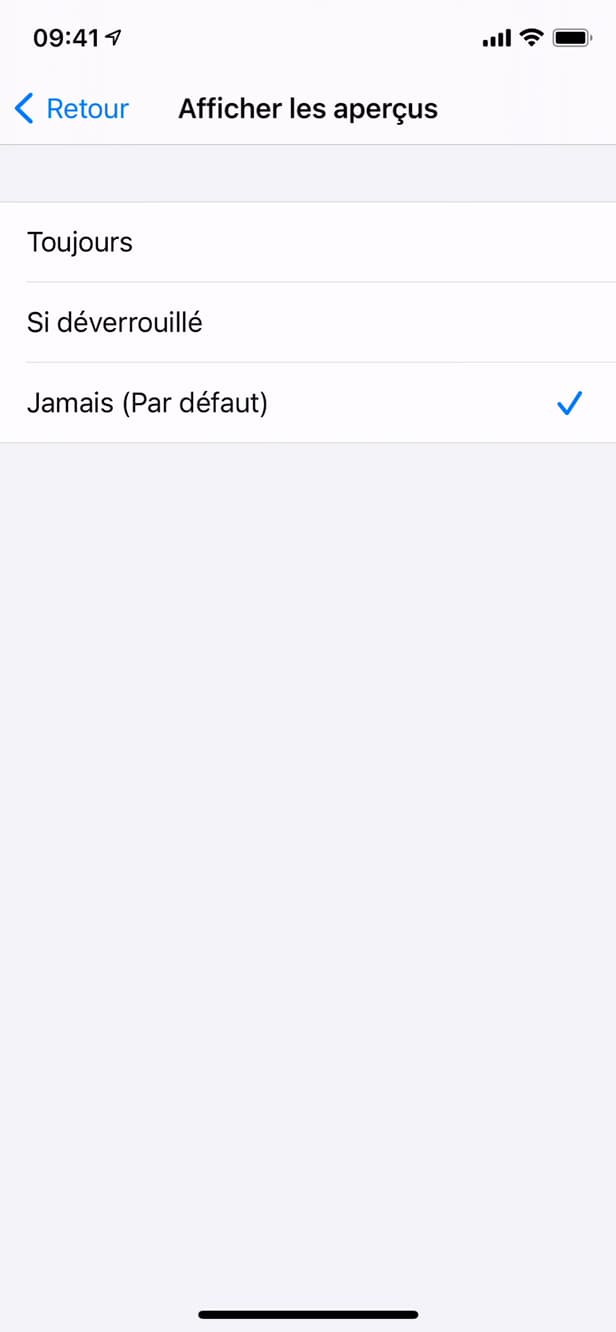
« Jamais » masque le contenu, seul « Messenger » s'affiche. Sélectionnez « Jamais » : le nom et le texte des messages seront masqués.
À savoir également
Vos notifications indiquent seulement « Messenger », sans le nom de l'expéditeur ni le texte. Vous restez « prévenu » d'un message sans exposer son contenu.
Bon à savoir
- « Si déverrouillé » affiche le contenu uniquement quand le téléphone est déverrouillé (via Face ID).
- Le réglage se fait « app par app » dans les Notifications du téléphone.
- Vous continuez à recevoir les notifications, seul « l'aperçu » est masqué.
Questions fréquentes
- Vais-je encore recevoir les notifications ?
- Oui. Vous êtes toujours prévenu qu'un message est arrivé ; seul le contenu (nom + texte) est masqué.
- Quelle différence entre « Jamais » et « Si déverrouillé » ?
- « Jamais » masque toujours le contenu ; « Si déverrouillé » l'affiche seulement quand vous avez déverrouillé le téléphone (Face ID / code).
- Le réglage s'applique-t-il à Facebook aussi ?
- Non. C'est propre à Messenger. Réglez « Afficher les aperçus » séparément pour chaque application.
Tutoriels similaires
 MessengerComment activer les notifications MessengerVous ne recevez plus vos notifications Messenger ? Voici comment les réactiver depuis l'application, étape par étape.
 MessengerComment récupérer des messages supprimés sur MessengerVos messages Messenger ont disparu ? Voici la méthode officielle, pas à pas, pour récupérer et voir vos conversations supprimées en téléchargeant vos informations Facebook, sur iPhone et Android.
 MessengerComment envoyer sa position sur MessengerVous voulez partager où vous êtes sur Messenger ? Voici comment envoyer votre position en direct, étape par étape.
 MessengerComment envoyer un fichier sur MessengerVous voulez envoyer un PDF ou un document sur Messenger ? Voici comment joindre un fichier, étape par étape.