
Comment envoyer un fichier sur Messenger
Vous devez partager un PDF, un document ou une archive dans une conversation ? Vous pouvez envoyer un fichier sur Messenger directement depuis votre téléphone. Voici comment faire, étape par étape.
Préférez-vous une vidéo ? Regardez le tutoriel complet ci-dessous.
Envoyer un fichier sur Messenger, étape par étape
Ouvrez le menu « Fichiers »
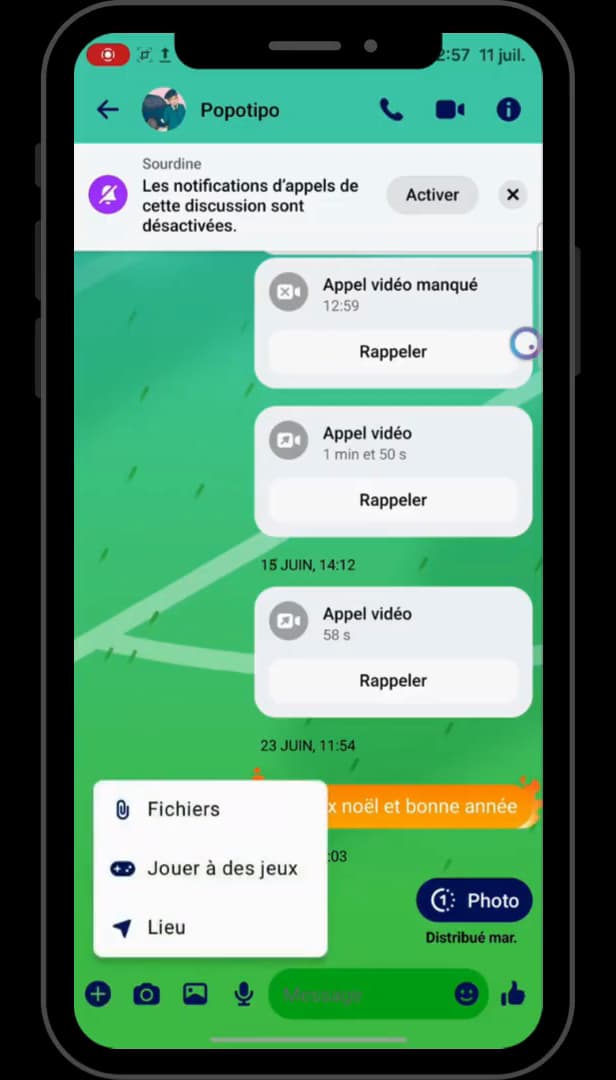
« Fichiers » permet de joindre un document à votre message. Dans une conversation, appuyez sur « + » (à gauche du champ de texte) puis sur « Fichiers ».
Choisissez le fichier à envoyer
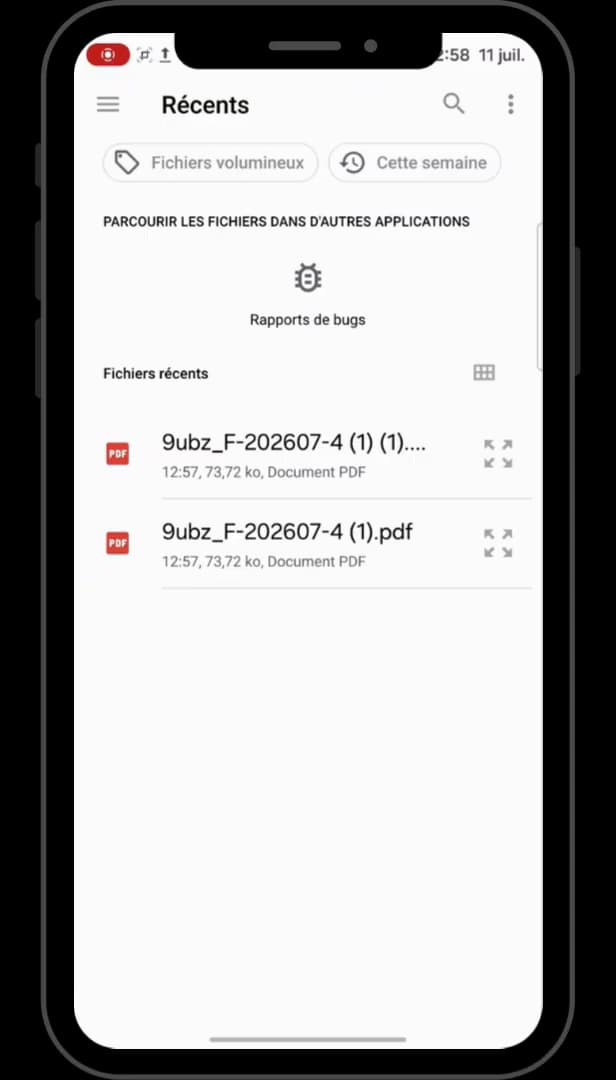
Sélectionnez le document dans vos fichiers récents ou vos dossiers. Parcourez « Récents » ou vos dossiers, puis sélectionnez le fichier (PDF, document…).
Envoyez
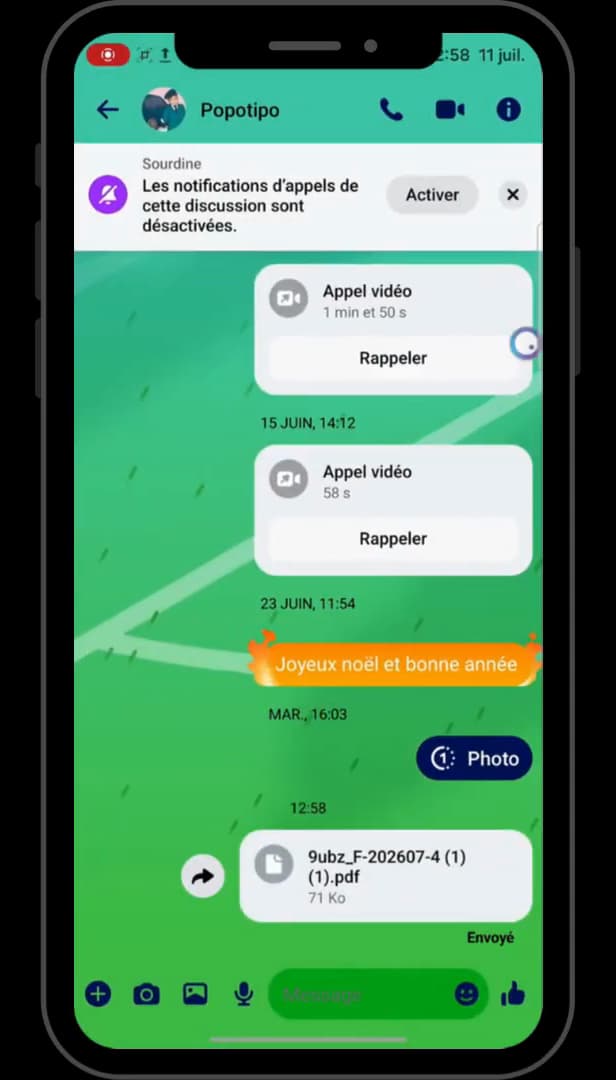
Le fichier apparaît dans la discussion, prêt à être téléchargé. Le fichier s'ajoute à la conversation : appuyez sur « Envoyer ».
À savoir également
Votre correspondant reçoit le fichier et peut le « télécharger ». Messenger accepte de nombreux formats (« PDF, documents, archives »), dans la limite de « 25 Mo » par fichier.
Bon à savoir
- La taille est limitée à « 25 Mo » : pour un fichier plus lourd, passez par un lien Drive.
- Les fichiers envoyés restent « disponibles » dans la conversation, onglet médias.
- Pour une « photo ou vidéo », utilisez plutôt l'icône galerie que « Fichiers ».
Questions fréquentes
- Quels types de fichiers puis-je envoyer sur Messenger ?
- La plupart des formats courants : PDF, documents Word, tableurs, archives ZIP, etc., dans la limite de taille autorisée.
- Quelle est la taille maximale d'un fichier ?
- Environ 25 Mo par fichier. Au-delà, partagez plutôt un lien (Google Drive, WeTransfer…).
- Où retrouver un fichier reçu ?
- Dans la conversation, ou via l'onglet médias/fichiers de la discussion, où tous les documents échangés sont regroupés.
Tutoriels similaires
 MessengerComment envoyer sa position sur MessengerVous voulez partager où vous êtes sur Messenger ? Voici comment envoyer votre position en direct, étape par étape.
 MessengerComment retrouver un ancien message sur MessengerVous cherchez un vieux message dans une conversation Messenger ? Voici comment le retrouver, étape par étape.
 MessengerComment se déconnecter de MessengerVous voulez vous déconnecter de Messenger sur votre téléphone ? Voici comment faire, étape par étape.
 MessengerComment bloquer quelqu'un sur Messenger sans le notifierVous voulez bloquer une personne sur Messenger discrètement ? Bonne nouvelle : le blocage n'envoie aucune notification. Voici comment faire, étape par étape.