
Comment récupérer des messages supprimés sur Messenger
Vous cherchez à récupérer des messages supprimés sur Messenger, ou simplement à voir une conversation supprimée que vous pensiez perdue ? Bonne nouvelle : même si Messenger n'affiche aucun bouton « restaurer », Meta conserve l'historique de vos discussions sur ses serveurs. La seule méthode officielle consiste à télécharger vos informations Facebook — une sauvegarde qui contient vos messages, y compris d'anciennes conversations effacées. Suivez ce guide jusqu'au bout : en moins de 5 minutes, vous saurez exactement où cliquer, sur iPhone comme sur Android, pour retrouver vos messages Messenger et régler le problème une bonne fois pour toutes.
Préférez-vous une vidéo ? Regardez le tutoriel complet ci-dessous.
Récupérer un message supprimé sur Facebook Messenger, étape par étape
Ouvrez l'application Facebook sur votre téléphone
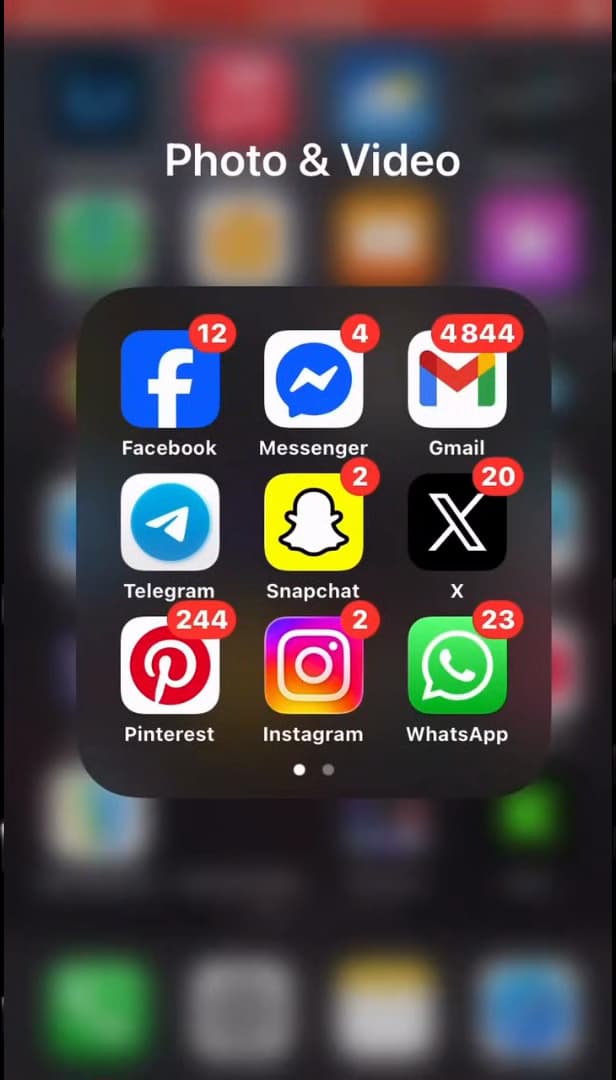
On démarre depuis l'application Facebook, pas Messenger: c'est elle qui donne accès à vos données. La récupération se fait depuis « Facebook», et non depuis Messenger. Depuis l'écran d'accueil de votre téléphone, appuyez sur l'icône « Facebook» (le « f» blanc sur fond bleu) et connectez-vous à votre compte si ce n'est pas déjà fait.
Ouvrez le menu de Facebook
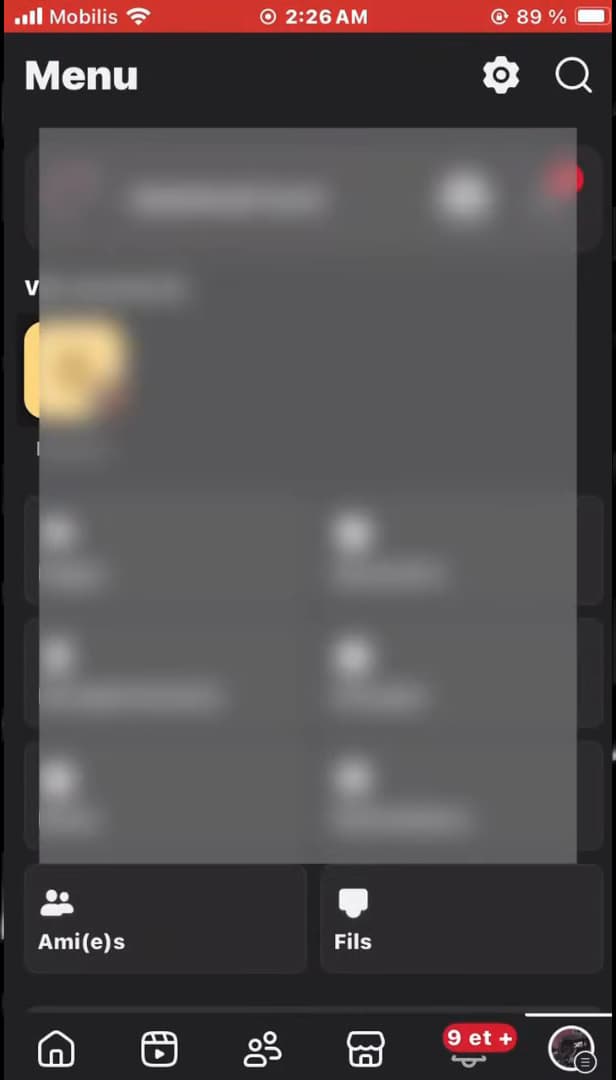
Le menu regroupe vos raccourcis et l'accès aux paramètres de votre compte. Appuyez sur l'icône « menu»: les trois barres horizontales (☰) ou votre « photo de profil», en bas à droite sur iPhone et en haut à droite sur Android. Le menu principal de Facebook s'ouvre.
Ouvrez les Paramètres et confidentialité de Facebook
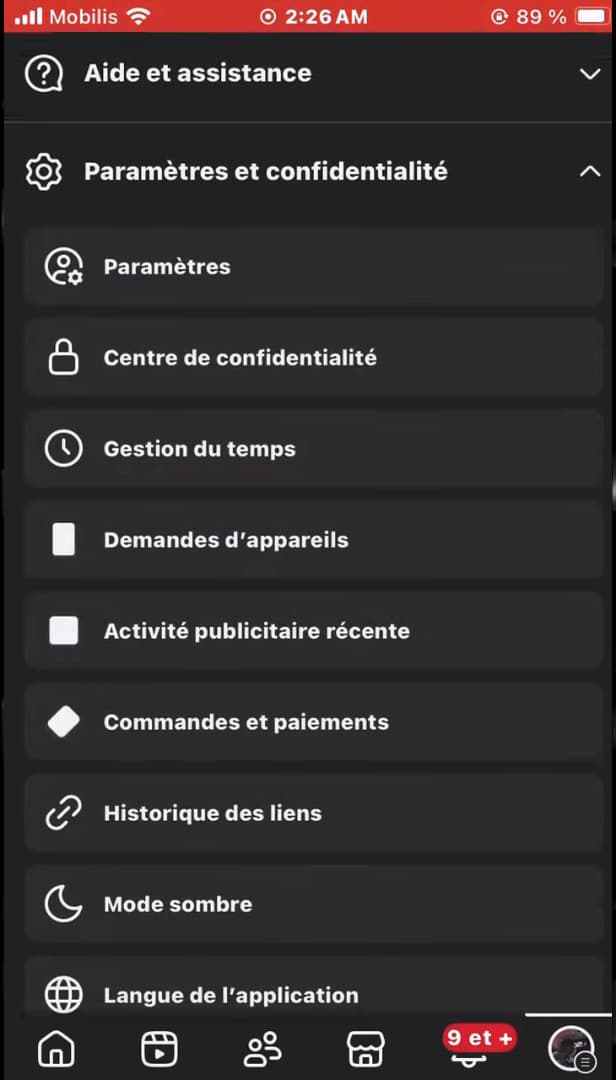
« Paramètres et confidentialité» se trouve tout en bas du menu Facebook. Faites défiler le menu vers le bas jusqu'à « Paramètres et confidentialité» (juste avant « Aide et assistance»), appuyez dessus, puis sur « Paramètres».
Ouvrez « Vos informations et autorisations »
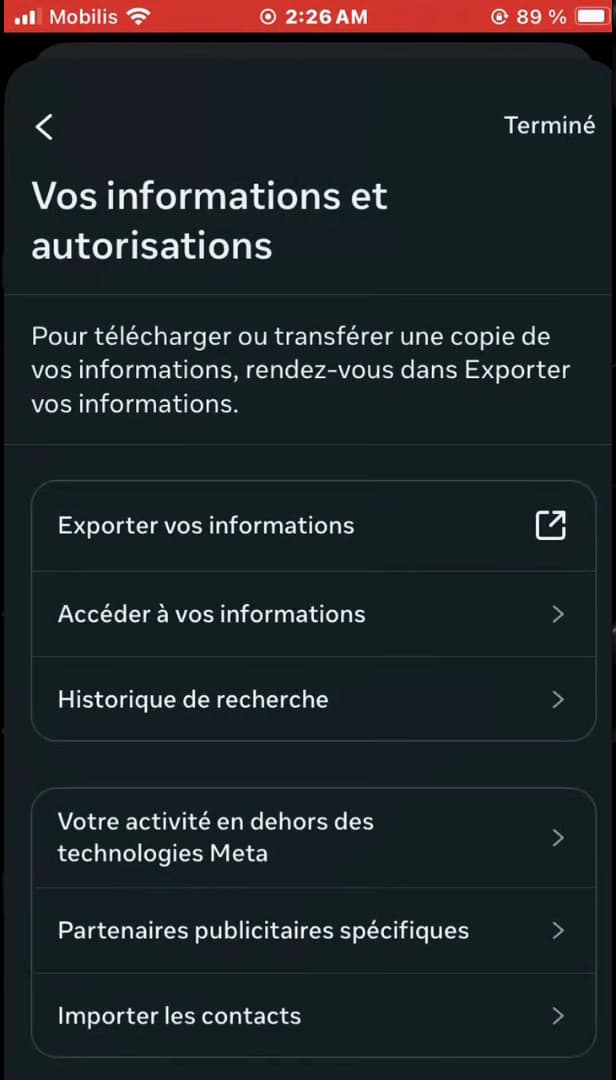
L'Espace Comptes Meta relie Facebook, Instagram et vos informations personnelles. En haut des paramètres, dans l'« Espace Comptes» (la section Meta), appuyez sur « Vos informations et autorisations». C'est ici que Meta centralise l'export de vos données.
Sélectionnez « Exporter vos informations »
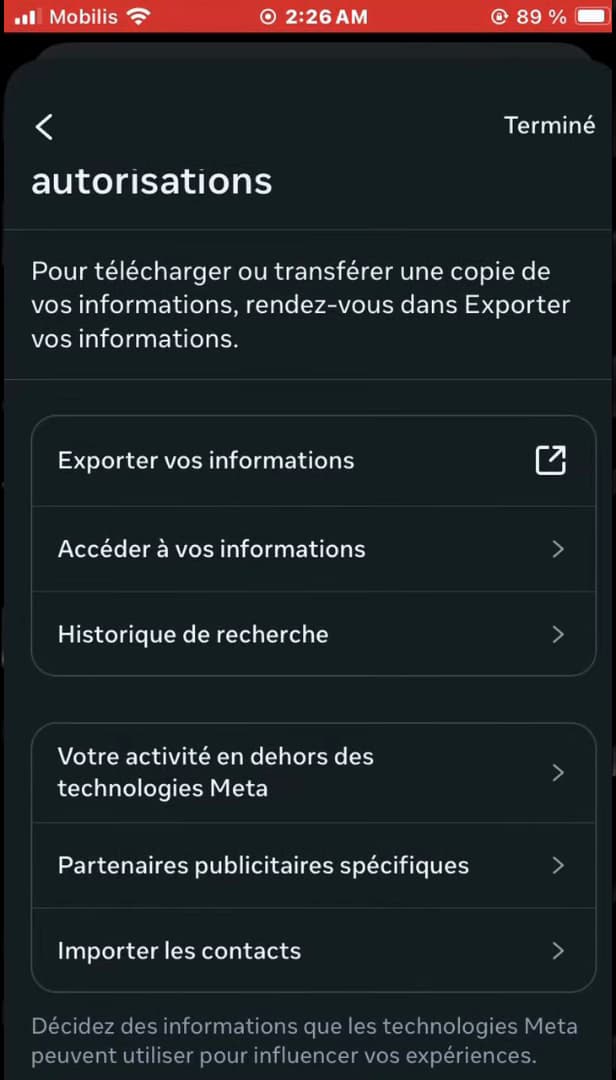
« Exporter vos informations» est la première option: c'est elle qui crée l'archive. Appuyez sur « Exporter vos informations», en première position de la liste. Cette fonction prépare une « copie téléchargeable» de vos données Facebook, vos messages compris.
Créez l'export de vos messages Messenger
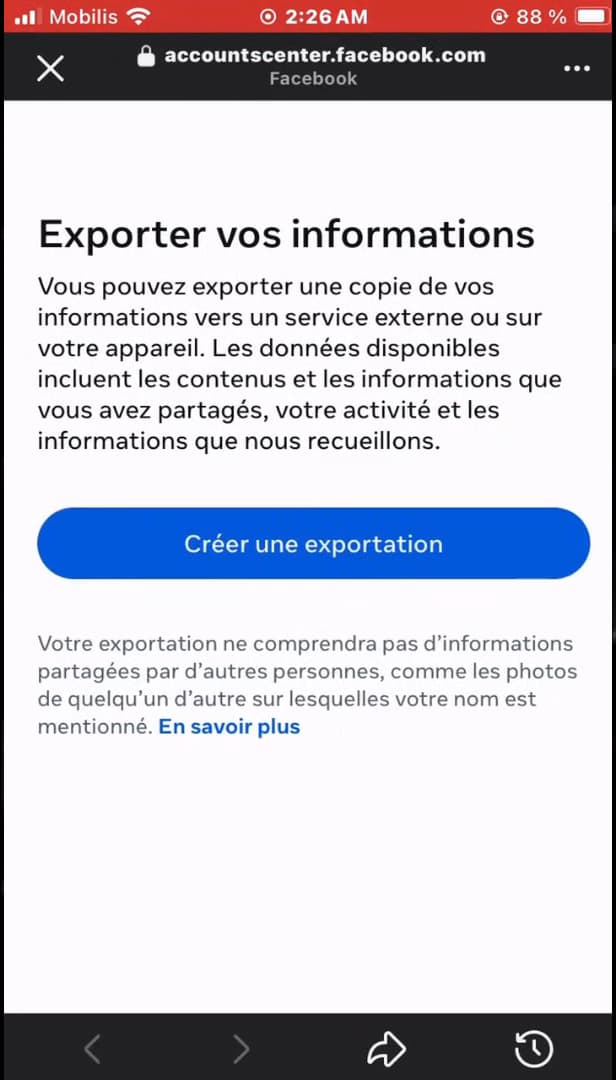
Sur la page « Exporter vos informations», le bouton bleu « Créer une exportation» lance la sauvegarde. Appuyez sur « Créer une exportation». Pour obtenir un fichier léger, touchez « Sélectionner les types d'informations» et cochez uniquement « Messages». Choisissez la période (« Depuis le début» si vous n'êtes pas sûr) et la qualité, puis validez avec « Créer un fichier». Une fois la sauvegarde prête, ouvrez « Fichiers disponibles», appuyez sur « Télécharger», saisissez votre mot de passe et ouvrez le fichier: vos conversations, même supprimées de Messenger, s'y trouvent.
À savoir également
Cette méthode est la « seule voie officielle» pour retrouver des messages supprimés sur Messenger: elle exploite l'archive que Meta conserve sur ses serveurs. Gardez toutefois en tête que les messages « définitivement effacés» des deux côtés, protégés par le chiffrement de bout en bout, ne peuvent pas toujours être récupérés.
Comment ouvrir le fichier téléchargé
Une fois l'archive récupérée, décompressez le dossier « ZIP», ouvrez le fichier « index.html» dans votre navigateur, puis rendez-vous dans la section « Vos messages» pour parcourir toutes vos conversations.
Autres méthodes pour voir des messages supprimés sur Messenger
- « Conversations archivées»: un message « disparu» est parfois seulement archivé. Ouvrez la liste des conversations archivées, puis choisissez « Désarchiver».
- « Demander à votre correspondant»: supprimer un message chez vous ne l'efface pas chez l'autre personne, qui peut vous en renvoyer une copie.
- « Sauvegardes du téléphone»: une sauvegarde Google Drive (Android) ou iCloud (iPhone) peut contenir d'anciennes discussions.
- « Historique des notifications (Android)»: si le message a été reçu il y a moins de 24 h, il peut encore apparaître dans l'historique des notifications.
En combinant ces approches, vous maximisez vos chances de « retrouver une conversation supprimée sur Messenger».
Questions fréquentes
- Peut-on vraiment voir les messages supprimés sur Messenger ?
- Oui, en partie. Il n'existe pas de bouton de restauration directe, mais en téléchargeant vos informations Facebook vous récupérez l'historique des conversations conservé par Meta. Les messages définitivement effacés côté serveur, eux, restent irrécupérables.
- Comment retrouver une conversation supprimée sur Messenger sans logiciel ?
- Utilisez la méthode officielle décrite ci-dessus: Facebook › Paramètres › Vos informations et autorisations › Exporter vos informations. Aucun logiciel tiers n'est nécessaire, et méfiez-vous des applications qui promettent de récupérer vos messages.
- Où se trouve le fichier une fois téléchargé ?
- Le fichier arrive sous forme d'archive ZIP dans vos téléchargements. Décompressez-le, ouvrez le fichier index.html dans un navigateur, puis ouvrez la section « Vos messages» pour lire vos conversations.
- Combien de temps Facebook met-il à préparer le fichier ?
- De quelques minutes à plusieurs heures selon la quantité de données. Facebook vous envoie une notification dès que le fichier est prêt à télécharger.
- Cette méthode fonctionne-t-elle sur iPhone et Android ?
- Oui. Les étapes sont identiques dans l'application Facebook sur iPhone et Android, et la fonction est aussi accessible depuis un ordinateur.