
Comment envoyer un message barré sur WhatsApp
Envie de barrer un mot pour plaisanter ou corriger ? Vous pouvez écrire un message barré sur WhatsApp en deux gestes, avec le menu de mise en forme ou un simple symbole. Voici comment faire, étape par étape.
Préférez-vous une vidéo ? Regardez le tutoriel complet ci-dessous.
Envoyer un message barré sur WhatsApp, étape par étape
Écrivez et sélectionnez le texte
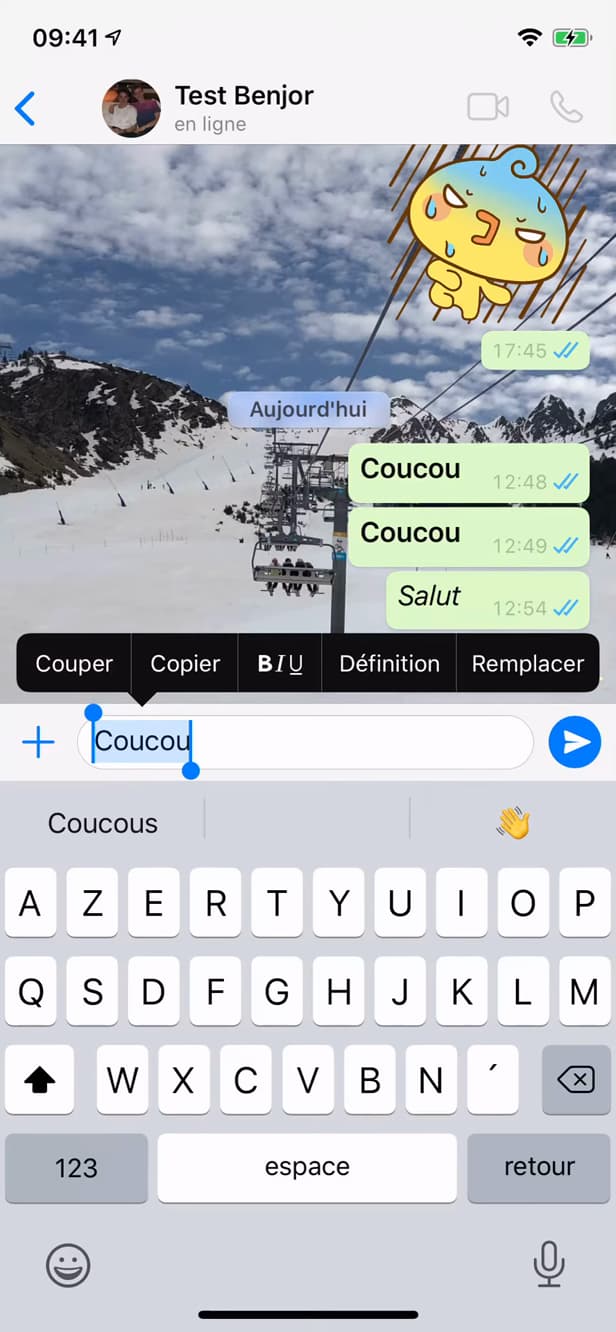
Sélectionnez le texte à barrer par un appui long. Tapez votre message, puis faites un « appui long » sur le texte et choisissez « Sélectionner » (ou « Tout sélectionner »).
Ouvrez la mise en forme et choisissez « Barré »
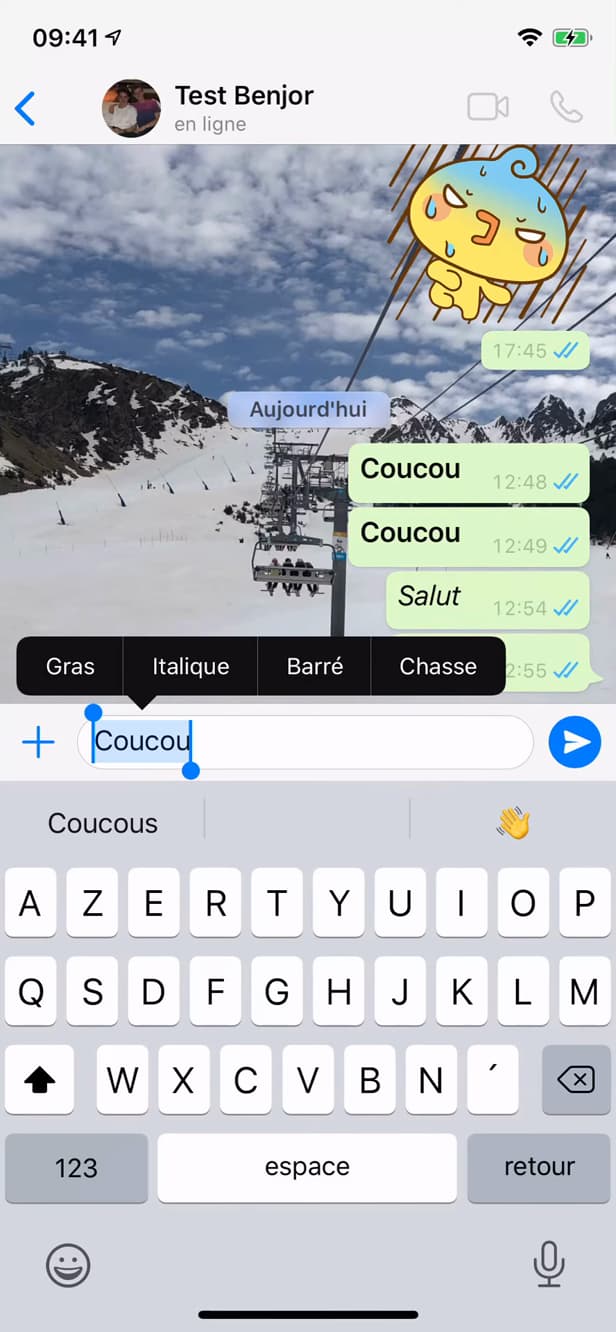
Le menu « B I U » propose « Gras », « Italique », « Barré » et « Chasse ». Dans la barre qui apparaît, appuyez sur « B I U » puis sur « Barré ».
Envoyez le message
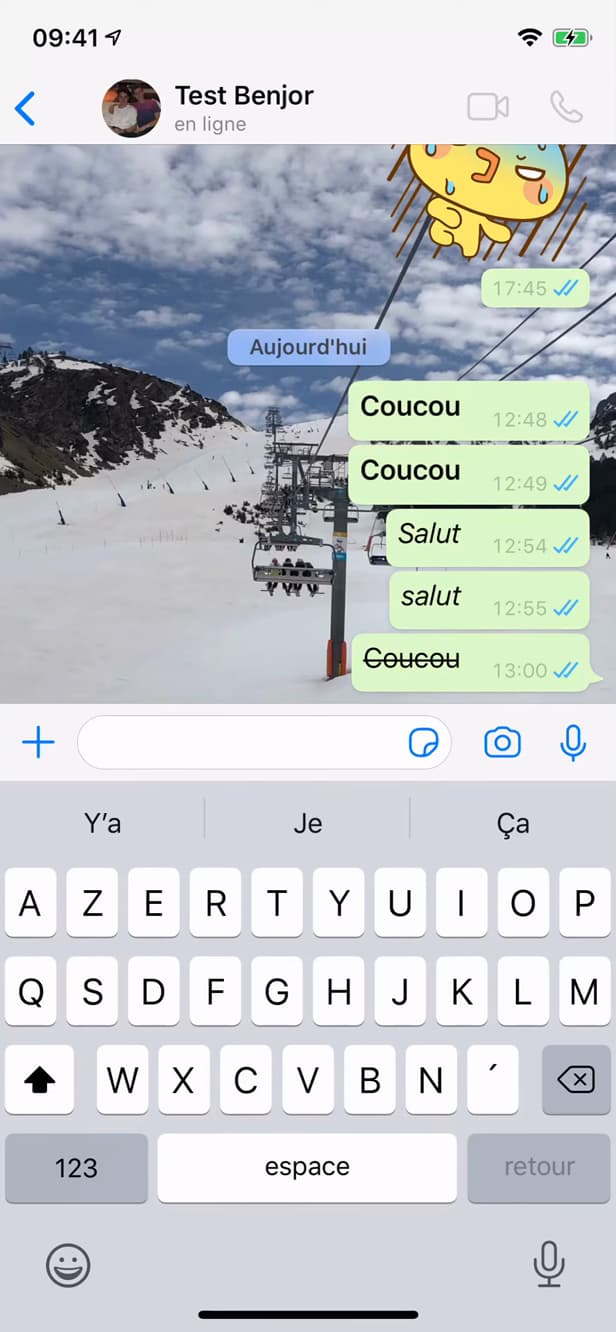
Le texte est barré ; le symbole « ~ » donne le même résultat. Le texte s'affiche « barré ». Envoyez-le. Astuce : vous pouvez aussi entourer le texte de « ~ » (par exemple «
texte»).
À savoir également
Votre message part avec le texte « barré ». La même logique fonctionne pour le « gras » (**), l'« italique » (_) et la police à « chasse fixe » (```).
Bon à savoir
- Le symbole «
texte» barre le texte sans passer par le menu. - La mise en forme fonctionne aussi dans les « groupes » et les « légendes » de photos.
- Si le menu « B I U » n'apparaît pas, mettez WhatsApp à jour.
Questions fréquentes
- Quel symbole pour barrer du texte sur WhatsApp ?
- Le tilde : entourez votre texte de « ~ », comme «
exemple». WhatsApp l'affiche barré à l'envoi. - Puis-je combiner barré et gras ?
- Oui. Combinez les symboles, par exemple «
texte» pour un texte à la fois gras et barré. - Ça marche sur iPhone et Android ?
- Oui, le menu de mise en forme et les symboles fonctionnent sur les deux, dans une version récente de WhatsApp.
Tutoriels similaires
 WhatsAppComment envoyer un message vocal sur WhatsAppVous voulez envoyer un vocal plutôt que d'écrire ? Voici comment enregistrer et envoyer un message vocal WhatsApp, étape par étape.
 WhatsAppComment envoyer sa localisation sur WhatsAppBesoin de partager où vous êtes ? Voici comment envoyer votre position sur WhatsApp, sur iPhone comme sur Android, en quelques secondes.
 WhatsAppComment bloquer une personne sur WhatsAppVous voulez empêcher un contact de vous joindre sur WhatsApp ? Voici comment le bloquer, étape par étape.
 WhatsAppComment changer le nom d'un contact sur WhatsAppVous voulez renommer un contact dans WhatsApp ? Voici comment modifier son nom, étape par étape.