
Comment changer le nom d'un contact sur WhatsApp
Un contact mal nommé ou un numéro inconnu à identifier ? Vous pouvez changer le nom d'un contact sur WhatsApp en quelques appuis. Voici comment faire, étape par étape.
Préférez-vous une vidéo ? Regardez le tutoriel complet ci-dessous.
Changer le nom d'un contact WhatsApp, étape par étape
Ouvrez les infos du contact
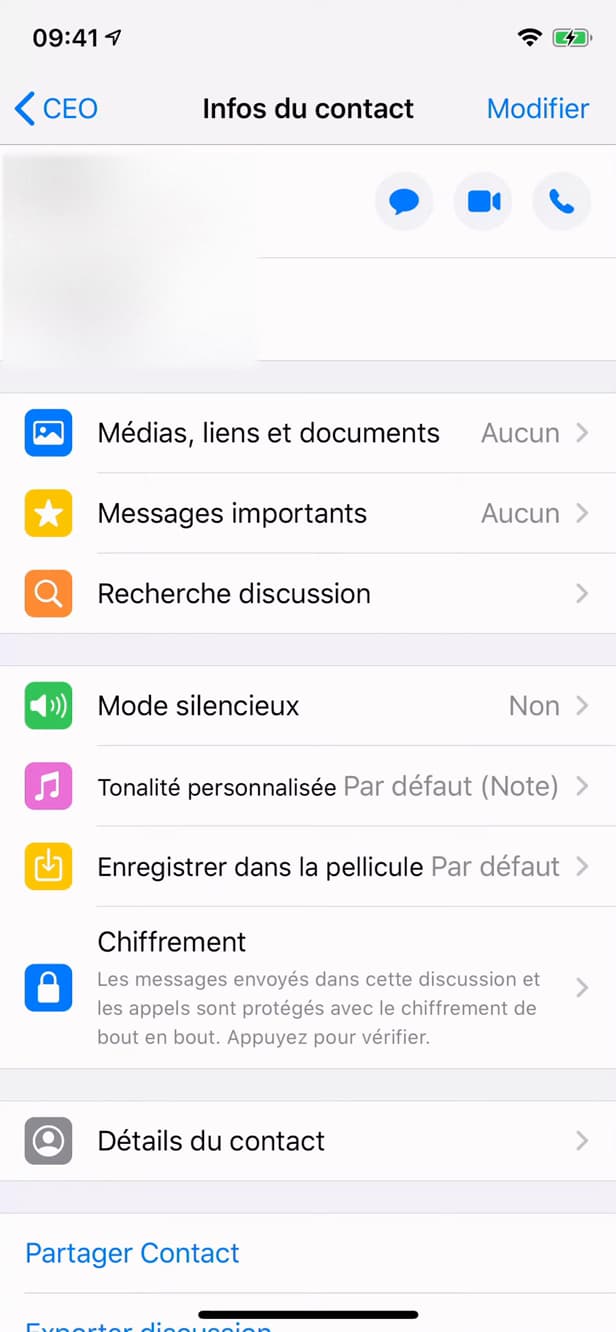
Appuyez sur « Modifier » dans les infos du contact. Ouvrez la discussion, appuyez sur le « nom » en haut pour ouvrir « Infos du contact », puis sur « Modifier ».
Modifiez le champ « Nom »
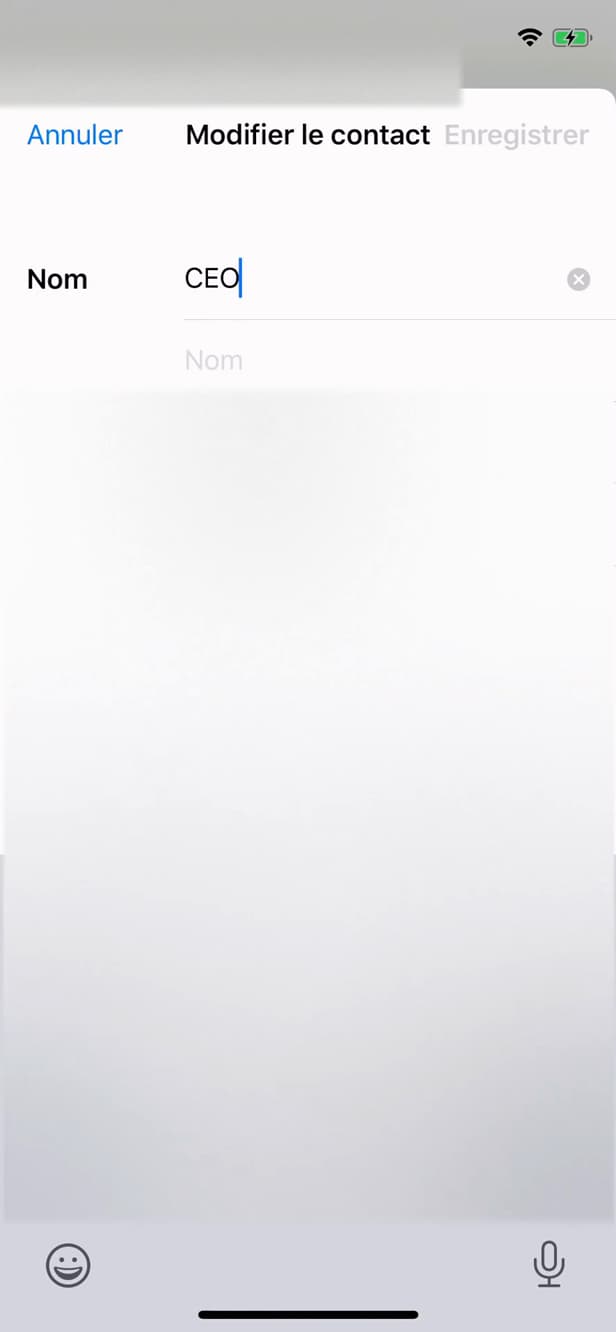
Saisissez le nouveau nom dans le champ « Nom ». Appuyez sur le champ « Nom », effacez l'ancien nom et saisissez le « nouveau nom ».
Enregistrez

« Enregistrer » applique le nouveau nom du contact. Appuyez sur « Enregistrer ». Le contact apparaît désormais sous son « nouveau nom » dans WhatsApp.
À savoir également
Le contact est renommé partout dans WhatsApp. Comme WhatsApp utilise votre « répertoire », le changement se répercute aussi dans les « contacts » de votre téléphone.
Bon à savoir
- WhatsApp s'appuie sur le « carnet d'adresses » : le nom change aussi côté téléphone.
- Pour un numéro non enregistré, appuyez d'abord sur « Ajouter aux contacts ».
- Le contact « n'est pas prévenu » que vous l'avez renommé.
Questions fréquentes
- La personne sait-elle que je l'ai renommée ?
- Non. Le nom est un libellé privé, visible seulement chez vous. Le contact n'en est pas informé.
- Pourquoi je ne peux pas modifier le nom ?
- Le numéro n'est peut-être pas encore enregistré. Appuyez sur « Ajouter aux contacts » d'abord, puis renommez-le.
- Le changement s'applique-t-il à mon téléphone ?
- Oui. WhatsApp utilise votre répertoire : renommer le contact met à jour la fiche dans vos contacts.
Tutoriels similaires
 WhatsAppComment bloquer une personne sur WhatsAppVous voulez empêcher un contact de vous joindre sur WhatsApp ? Voici comment le bloquer, étape par étape.
 WhatsAppComment supprimer un contact sur WhatsAppVous voulez retirer un contact de WhatsApp ? Voici comment le supprimer proprement depuis sa fiche, étape par étape.
 WhatsAppComment enregistrer les photos WhatsApp dans la galerieVous voulez retrouver les photos reçues sur WhatsApp dans votre galerie ? Voici comment les enregistrer automatiquement, étape par étape.
 WhatsAppComment envoyer un message vocal sur WhatsAppVous voulez envoyer un vocal plutôt que d'écrire ? Voici comment enregistrer et envoyer un message vocal WhatsApp, étape par étape.