
Comment régler la durée des Snaps sur Snapchat
Vous voulez qu'un Snap reste affiché plus ou moins longtemps ? Vous pouvez régler la durée des Snaps sur Snapchat, de 1 à 10 secondes ou sans limite. Voici comment faire, étape par étape.
Préférez-vous une vidéo ? Regardez le tutoriel complet ci-dessous.
Régler la durée des Snaps sur Snapchat, étape par étape
Prenez un Snap
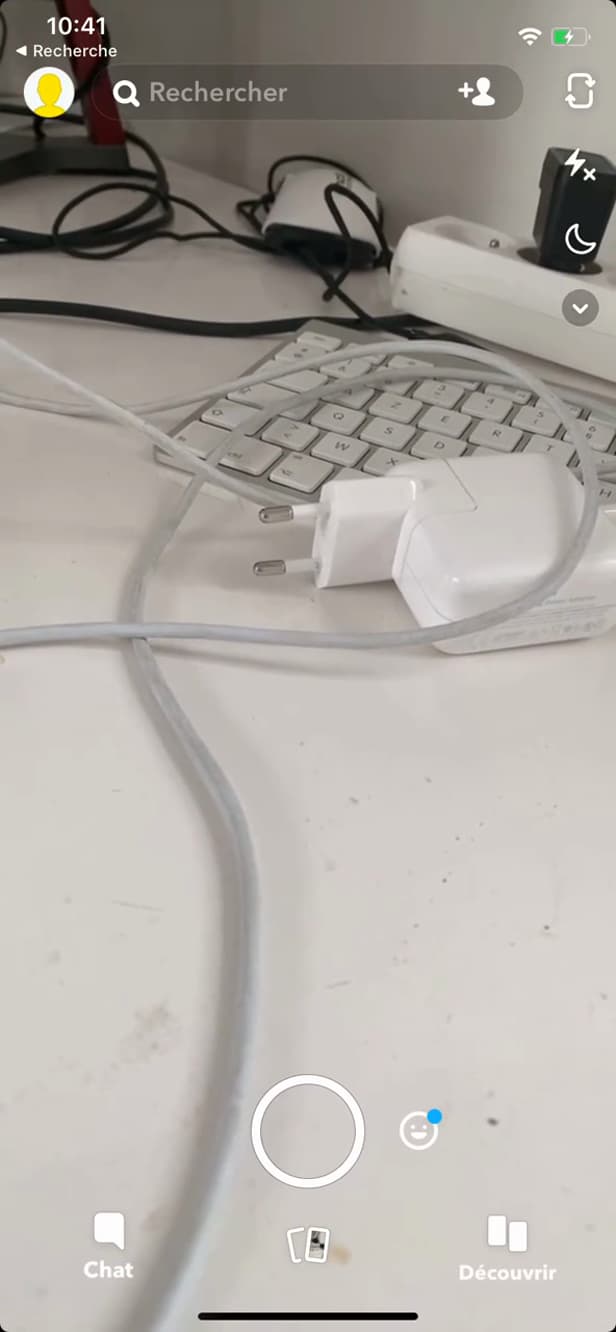
Après la capture, les outils d'édition apparaissent. Ouvrez l'appareil photo et prenez une photo (Snap).
Ouvrez le minuteur
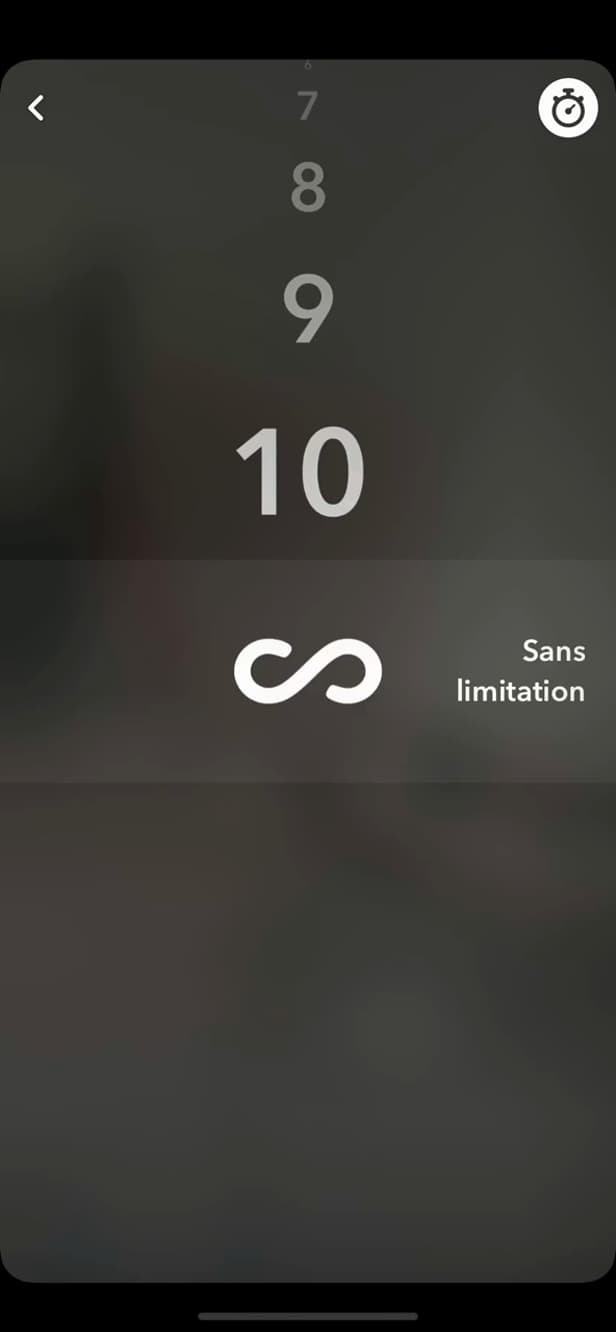
Le minuteur propose de 1 à 10 secondes, ou « Sans limitation ». Sur l'écran d'édition, appuyez sur l'icône « minuteur » (⏱) à droite.
Choisissez la durée
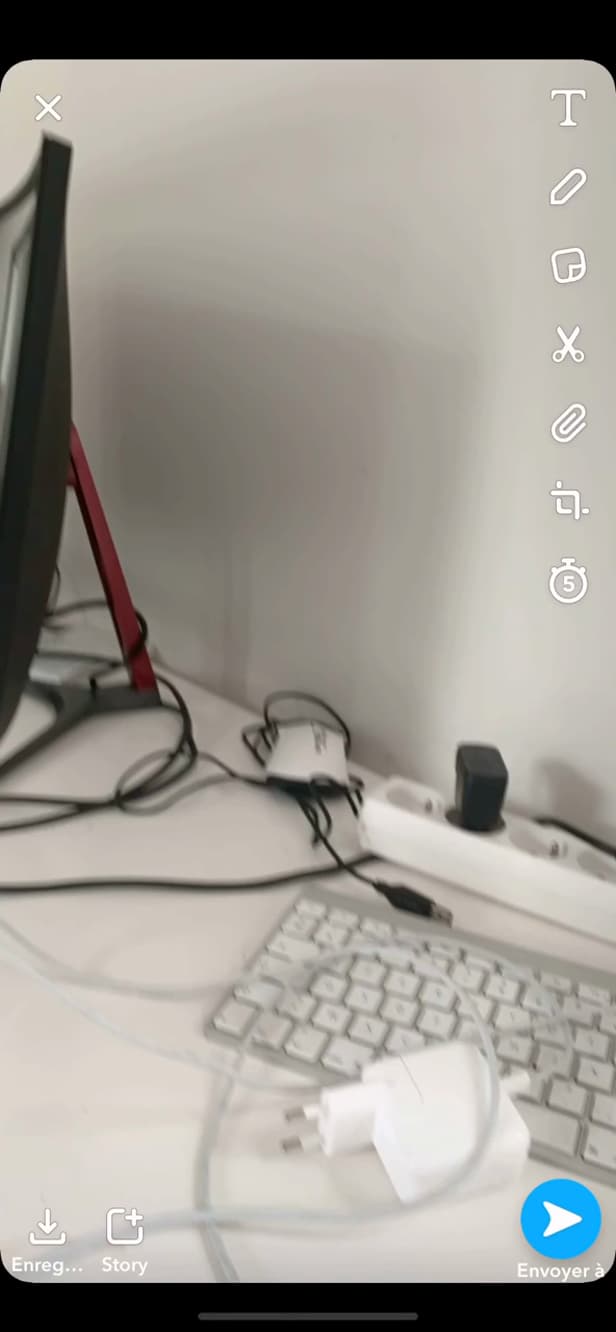
La durée choisie s'applique au moment où le destinataire ouvre le Snap. Faites défiler et choisissez la durée (1 à 10 s), ou « ∞ » pour un affichage sans limite, puis envoyez.
À savoir également
Votre Snap s'affichera pendant la « durée choisie » à l'ouverture. L'option « Sans limitation » (∞) laisse le destinataire le regarder « sans chrono ».
Bon à savoir
- La durée s'applique aux « photos » ; les vidéos gardent leur durée d'enregistrement.
- « Sans limitation » (∞) laisse le Snap ouvert tant que le doigt reste appuyé.
- Le destinataire peut toujours faire une « capture d'écran » (vous serez notifié).
Questions fréquentes
- Quelle durée maximale pour un Snap ?
- Jusqu'à 10 secondes en durée fixe, ou « Sans limitation » (∞) pour un affichage sans chrono.
- La durée s'applique-t-elle aux vidéos ?
- Non. Ce réglage concerne les photos. Une vidéo se lit sur sa durée d'enregistrement.
- Le destinataire peut-il revoir le Snap ?
- Il peut le rejouer une fois selon vos réglages. Une capture d'écran reste possible, mais vous en êtes notifié.
Tutoriels similaires
 SnapchatComment créer un deuxième compte SnapchatVous voulez un second compte Snapchat ? Voici comment le créer et basculer entre vos comptes, étape par étape.
 SnapchatComment partager un lien sur SnapchatVous voulez envoyer un lien dans un Snap ? Voici comment attacher une URL à votre Snap, étape par étape.
 SnapchatComment récupérer ses Snaps supprimés sur SnapchatVous voulez retrouver d'anciens Snaps ou souvenirs ? Voici comment récupérer vos données Snapchat, étape par étape.
 SnapchatComment enregistrer ses souvenirs Snapchat dans la galerieVous voulez retrouver vos souvenirs Snapchat dans la galerie de votre téléphone ? Voici comment activer l'enregistrement automatique, étape par étape.