
Comment mettre le mode sombre sur Snapchat
Envie de reposer vos yeux, surtout le soir ? Vous pouvez activer le mode sombre sur Snapchat directement dans l'application, sans changer le thème de tout votre téléphone. Voici comment faire, étape par étape.
Préférez-vous une vidéo ? Regardez le tutoriel complet ci-dessous.
Mettre le mode sombre sur Snapchat, étape par étape
Ouvrez votre profil et les Réglages
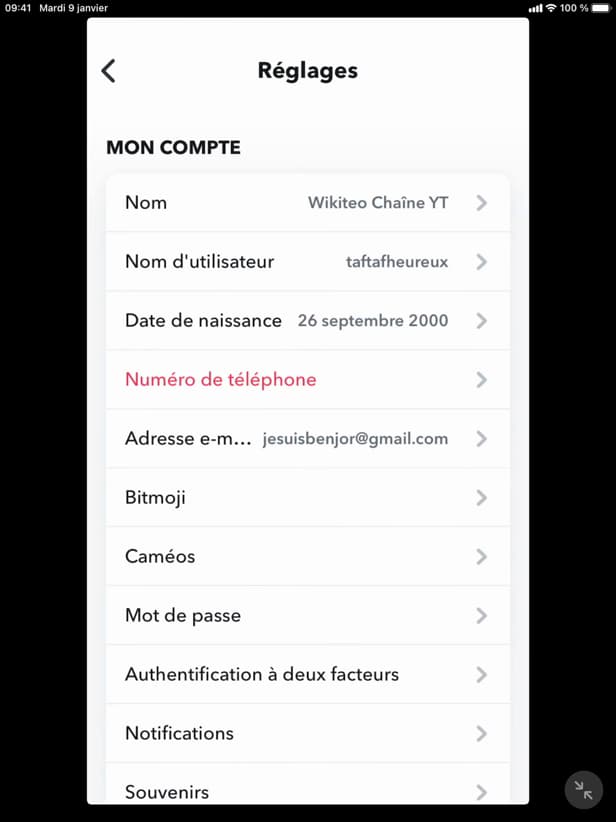
Ouvrez les Réglages « ⚙️ » depuis votre profil Snapchat. Sur l'écran caméra, appuyez sur votre « profil » en haut à gauche, puis sur l'icône « ⚙️ » pour ouvrir les Réglages.
Ouvrez « Apparence de l'application »
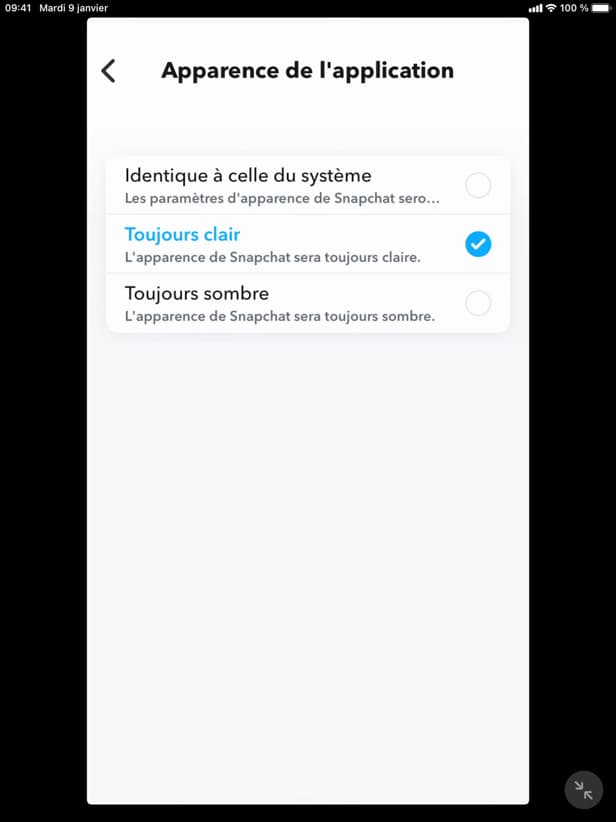
L'option « Apparence de l'application » gère le thème clair ou sombre. Faites défiler les réglages et appuyez sur « Apparence de l'application ».
Choisissez « Toujours sombre »
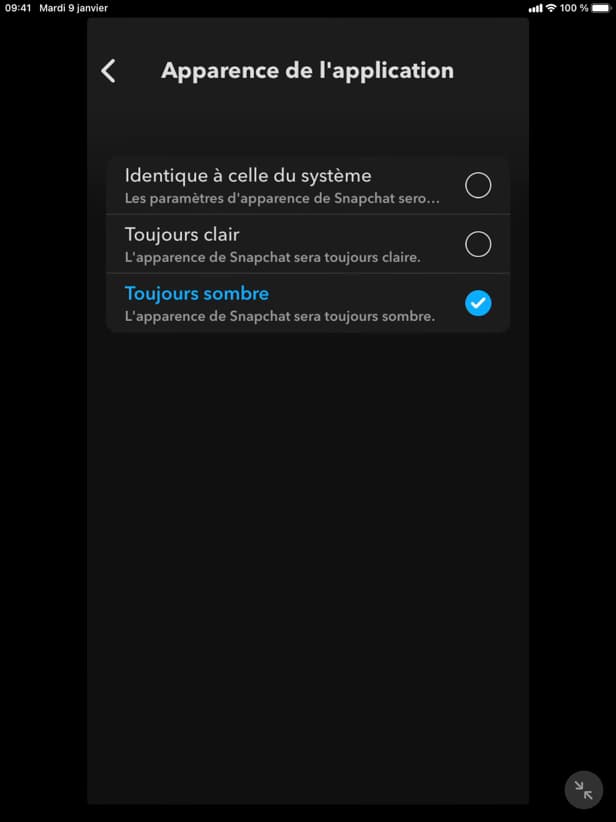
« Toujours sombre » force le thème foncé dans Snapchat. Sélectionnez « Toujours sombre ». Snapchat passe immédiatement en thème foncé, quel que soit le réglage de votre téléphone.
À savoir également
Snapchat s'affiche désormais en « thème foncé » en permanence. Vous pouvez revenir au thème clair ou « Identique à celle du système » à tout moment, au même endroit.
Bon à savoir
- « Identique à celle du système » suit automatiquement le mode clair/sombre de votre téléphone.
- Le mode sombre s'applique aux menus et discussions, pas aux « Snaps » que vous recevez.
- Sur d'anciennes versions, pensez à « mettre à jour Snapchat » si l'option n'apparaît pas.
Questions fréquentes
- Le mode sombre existe-t-il sur iPhone et Android ?
- Oui, l'option « Apparence de l'application » est disponible sur les deux, dans une version récente de Snapchat.
- Pourquoi je ne vois pas l'option ?
- Votre application n'est peut-être pas à jour. Mettez Snapchat à jour depuis l'App Store ou le Play Store, puis réessayez.
- Le mode sombre change-t-il l'apparence des Snaps ?
- Non. Il concerne l'interface (menus, chat). Les Snaps et photos gardent leurs couleurs d'origine.
Tutoriels similaires
 SnapchatComment partager un lien sur SnapchatVous voulez envoyer un lien dans un Snap ? Voici comment attacher une URL à votre Snap, étape par étape.
 SnapchatComment activer les filtres sur SnapchatVos filtres Snapchat n'apparaissent plus ? Voici comment réactiver les filtres dans les réglages, étape par étape.
 SnapchatComment ajouter des amis sur SnapchatVous voulez retrouver vos amis sur Snapchat ? Voici comment les ajouter par nom d'utilisateur ou suggestions, étape par étape.
 SnapchatComment créer un deuxième compte SnapchatVous voulez un second compte Snapchat ? Voici comment le créer et basculer entre vos comptes, étape par étape.