
Comment activer les filtres sur Snapchat
Vos filtres de lieu ou de couleur ont disparu ? Il suffit souvent de les réactiver dans les réglages pour activer les filtres sur Snapchat. Voici comment faire, étape par étape.
Préférez-vous une vidéo ? Regardez le tutoriel complet ci-dessous.
Activer les filtres sur Snapchat, étape par étape
Ouvrez les Réglages
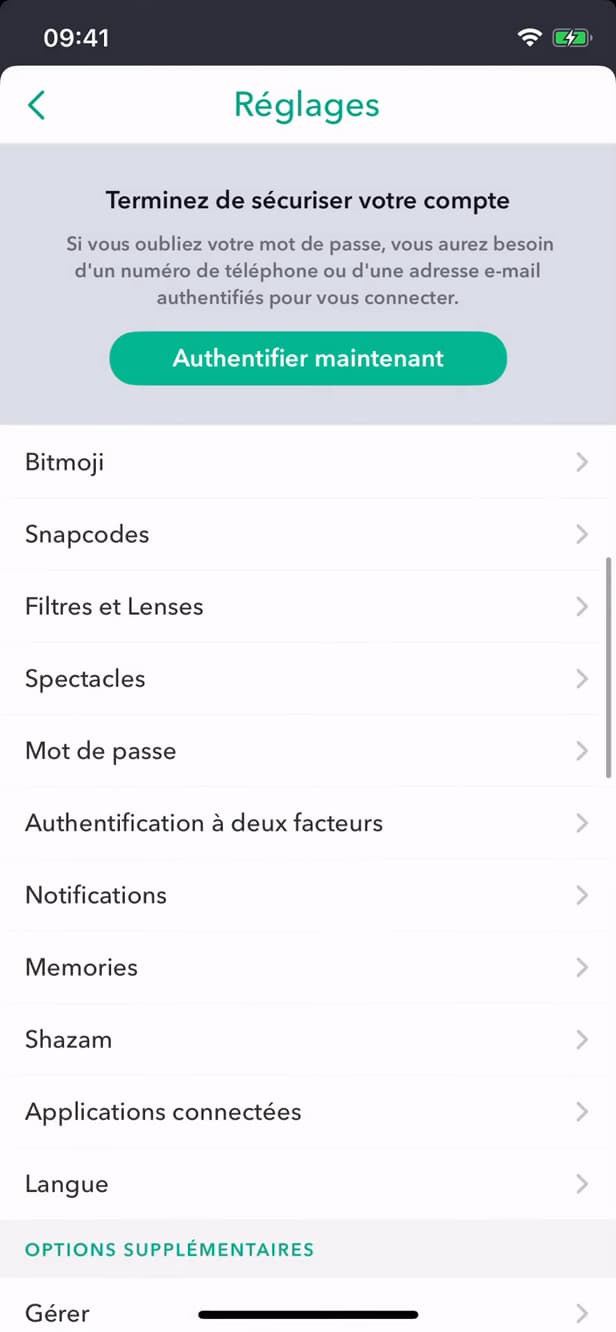
Ouvrez les Réglages « ⚙️ » depuis votre profil. Sur l'écran caméra, appuyez sur votre « profil », puis sur l'icône « ⚙️ » pour ouvrir les Réglages.
Ouvrez « Gérer »
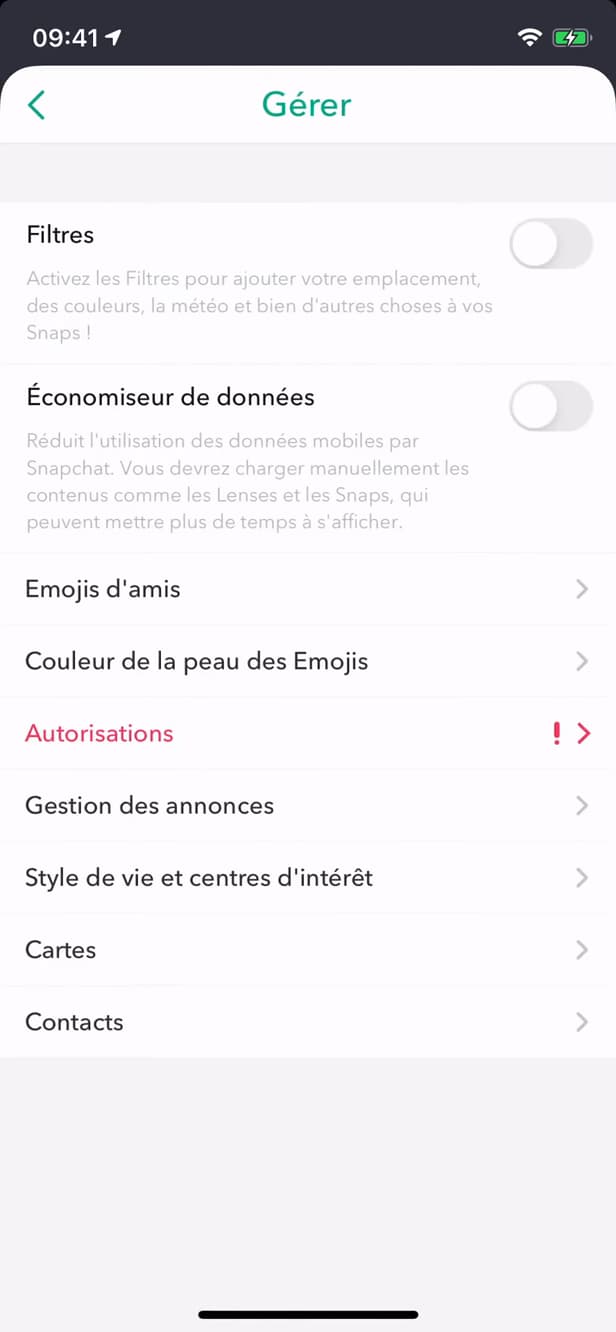
« Gérer » regroupe les services comme les « Filtres ». Faites défiler jusqu'à « Fonctionnalités supplémentaires » et ouvrez « Gérer ». Vous y trouvez l'option « Filtres ».
Activez « Filtres »
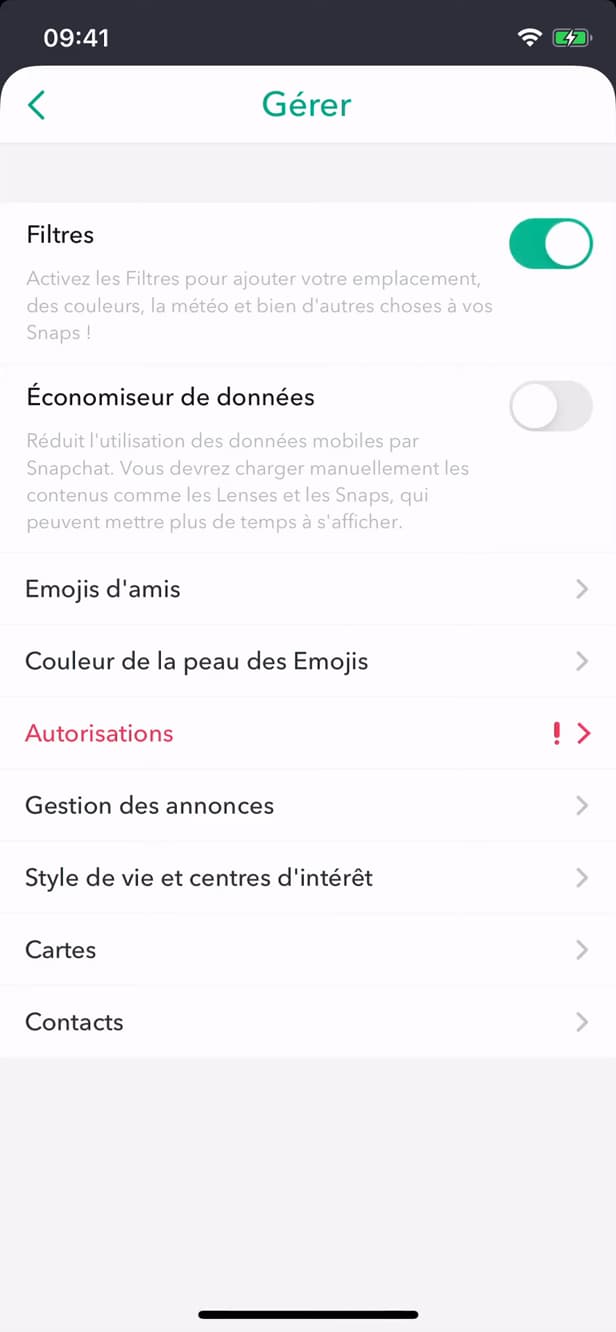
Activez « Filtres » pour retrouver filtres de lieu et de couleur. Activez l'interrupteur « Filtres ». Ils réapparaissent en balayant vers la gauche ou la droite après avoir pris un Snap.
À savoir également
Les filtres sont de nouveau disponibles : prenez un Snap puis « balayez » l'écran pour les faire défiler. Pour les filtres de « lieu » (geofilters), pensez aussi à autoriser la « localisation ».
Bon à savoir
- Pour les filtres de lieu, autorisez la « localisation » dans « Autorisations ».
- Les filtres se font défiler en « balayant » l'écran après avoir pris un Snap.
- Les « Lentilles » (effets de visage) se gèrent séparément, sur l'écran caméra.
Questions fréquentes
- Pourquoi mes filtres ne s'affichent plus ?
- Souvent parce que l'option « Filtres » a été désactivée, ou parce que la localisation est refusée pour les filtres de lieu.
- Comment faire apparaître les filtres de lieu ?
- Activez « Filtres » puis autorisez la « localisation » de Snapchat sur « Toujours » ou « Lorsque l'app est active ».
- Filtres et Lentilles, c'est pareil ?
- Non. Les Filtres sont des calques (lieu, heure, couleur) appliqués après le Snap ; les Lentilles sont des effets en temps réel sur le visage.
Tutoriels similaires
 SnapchatComment ajouter des amis sur SnapchatVous voulez retrouver vos amis sur Snapchat ? Voici comment les ajouter par nom d'utilisateur ou suggestions, étape par étape.
 SnapchatComment créer un deuxième compte SnapchatVous voulez un second compte Snapchat ? Voici comment le créer et basculer entre vos comptes, étape par étape.
 SnapchatComment mettre le mode sombre sur SnapchatVous voulez passer Snapchat en thème foncé ? Voici comment activer le mode sombre, étape par étape.
 SnapchatComment partager un lien sur SnapchatVous voulez envoyer un lien dans un Snap ? Voici comment attacher une URL à votre Snap, étape par étape.