
Comment se déconnecter de Messenger
Vous prêtez votre téléphone ou changez de compte ? Vous pouvez vous déconnecter de Messenger en quelques appuis. Voici comment faire, étape par étape.
Préférez-vous une vidéo ? Regardez le tutoriel complet ci-dessous.
Se déconnecter de Messenger, étape par étape
Ouvrez les Paramètres
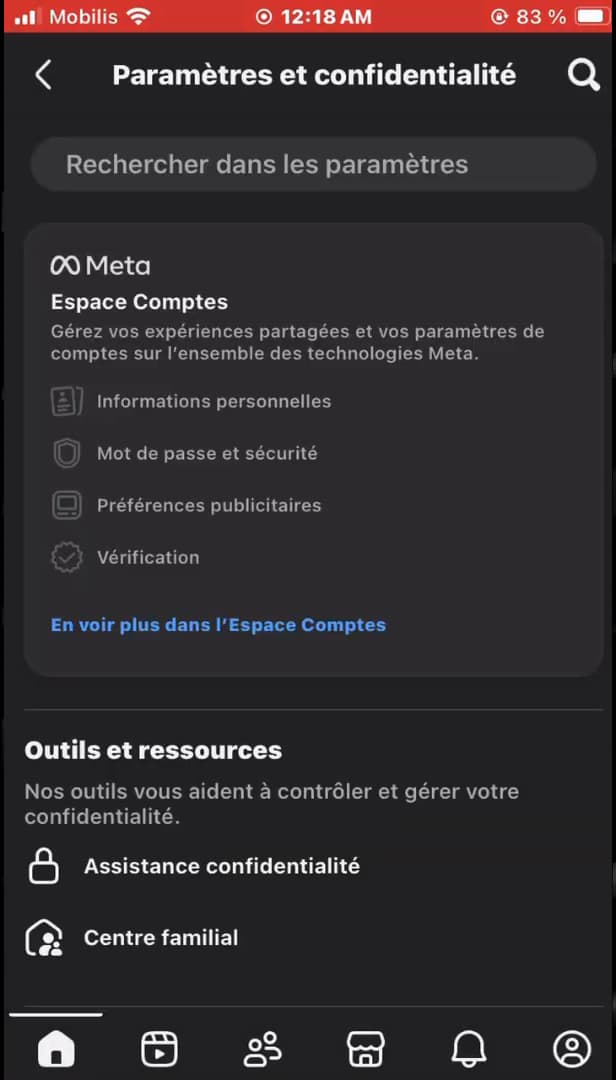
Ouvrez les Paramètres depuis votre photo de profil. Ouvrez « Menu » (votre photo de profil), puis « Paramètres et confidentialité » › « Paramètres ».
Faites défiler jusqu'à « Déconnexion »
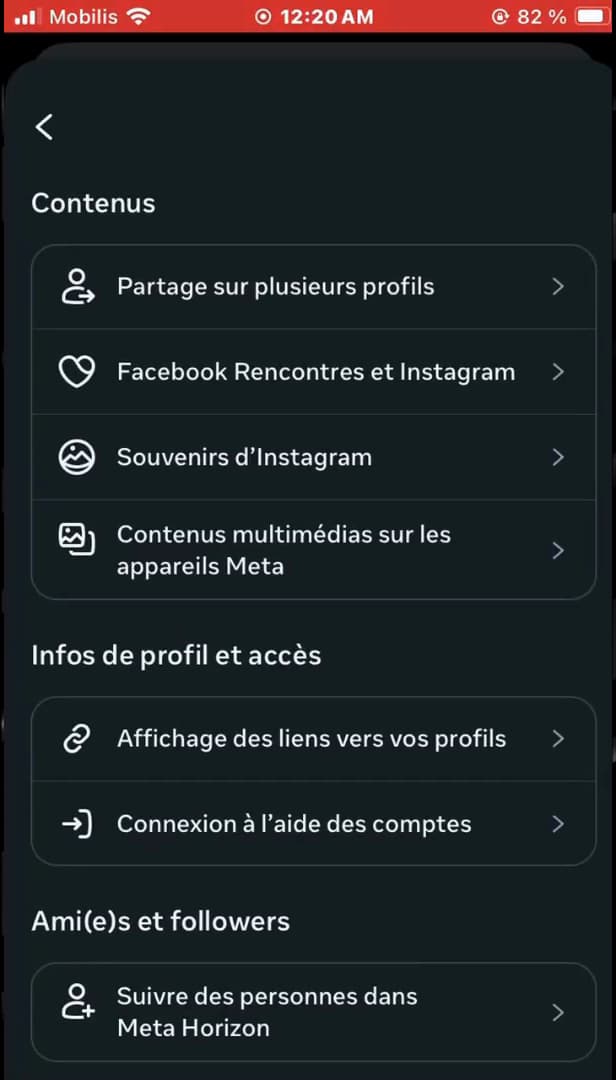
« Déconnexion » se trouve tout en bas des paramètres. Faites défiler tout en bas de la page des paramètres jusqu'à « Déconnexion ».
Confirmez la déconnexion
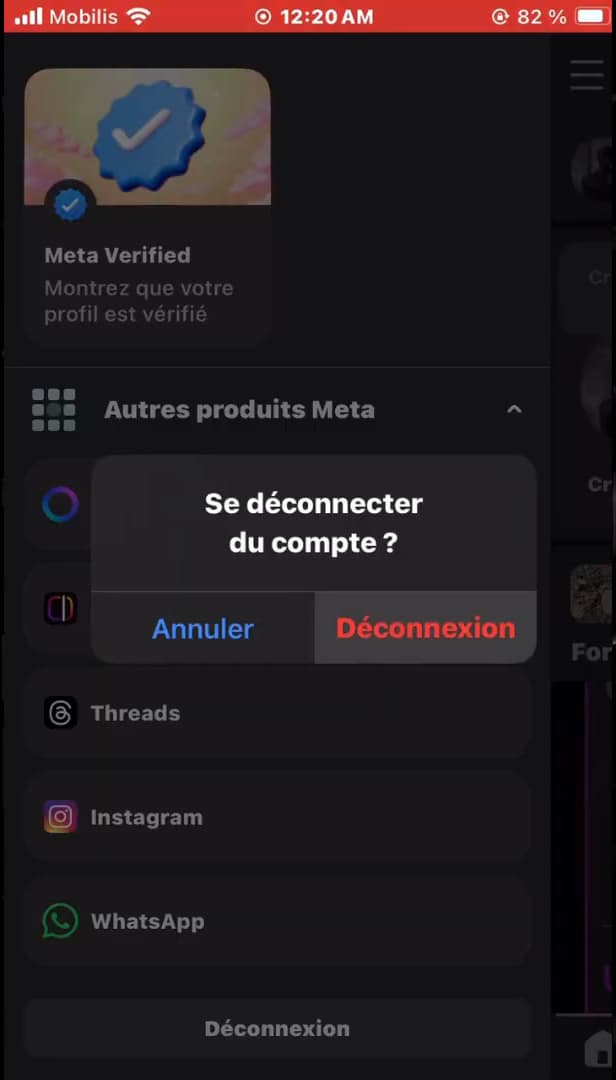
Confirmez pour fermer votre session Messenger. Appuyez sur « Déconnexion », puis confirmez « Se déconnecter du compte ? ».
À savoir également
Vous êtes déconnecté de Messenger : il faudra vos « identifiants » pour vous reconnecter. Sur un appareil partagé, pensez aussi à vous déconnecter de « Facebook ».
Bon à savoir
- Sur un téléphone « partagé », déconnectez-vous aussi de l'app « Facebook ».
- Messenger et Facebook partagent le compte Meta : vérifiez les deux.
- Pour une déconnexion « à distance », utilisez l'« activité de connexion » depuis un autre appareil.
Questions fréquentes
- Où se trouve le bouton de déconnexion sur Messenger ?
- Tout en bas de Paramètres et confidentialité › Paramètres. Faites défiler jusqu'à « Déconnexion ».
- Serai-je aussi déconnecté de Facebook ?
- Pas forcément. Messenger et Facebook sont deux apps distinctes : déconnectez-vous aussi de Facebook si besoin.
- Comment me déconnecter à distance ?
- Depuis l'activité de connexion (Espace Comptes Meta) sur un autre appareil, vous pouvez fermer la session à distance.
Tutoriels similaires
 MessengerComment déconnecter Messenger des autres appareilsVous voulez déconnecter votre compte Messenger d'un autre téléphone ou ordinateur ? Voici comment faire à distance, étape par étape.
 MessengerComment envoyer sa position sur MessengerVous voulez partager où vous êtes sur Messenger ? Voici comment envoyer votre position en direct, étape par étape.
 MessengerComment envoyer un fichier sur MessengerVous voulez envoyer un PDF ou un document sur Messenger ? Voici comment joindre un fichier, étape par étape.
 MessengerComment retrouver un ancien message sur MessengerVous cherchez un vieux message dans une conversation Messenger ? Voici comment le retrouver, étape par étape.