
Comment désactiver les confirmations de lecture sur iPhone
Vous voulez lire vos iMessages sans que l'autre voie « Lu » ? Vous pouvez désactiver les confirmations de lecture sur iPhone dans les réglages de Messages. Voici comment faire, étape par étape.
Préférez-vous une vidéo ? Regardez le tutoriel complet ci-dessous.
Désactiver les confirmations de lecture sur iPhone, étape par étape
Ouvrez « Messages » dans les Réglages
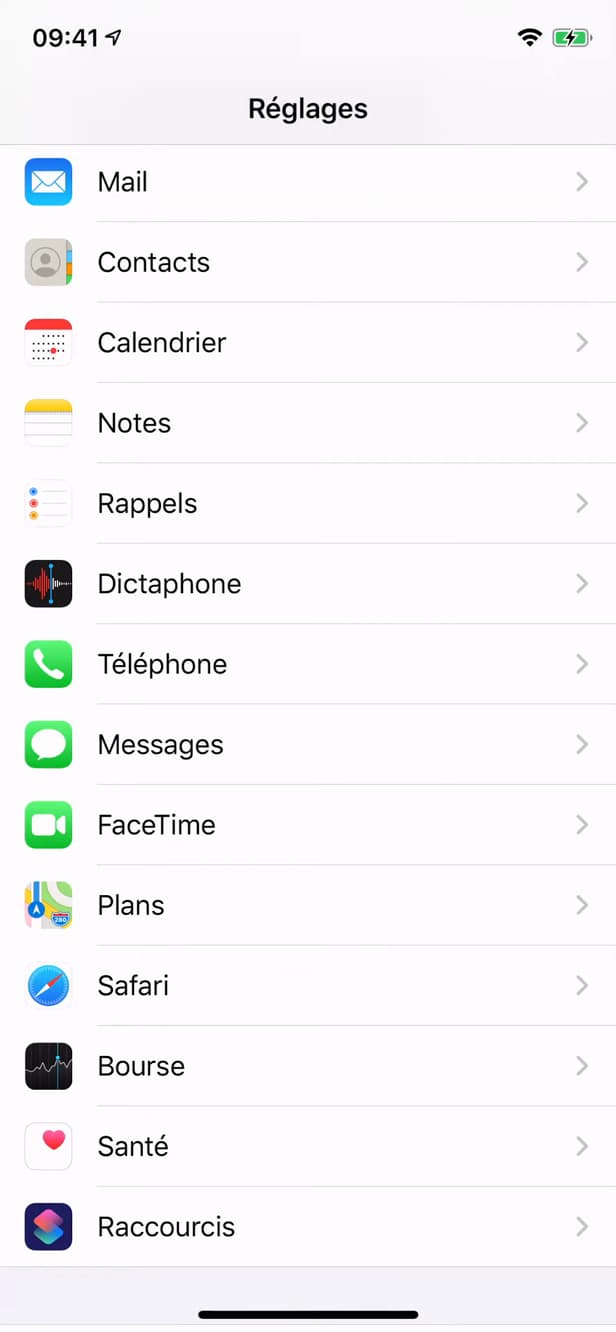
Les accusés de lecture se règlent dans « Messages ». Dans les « Réglages » de l'iPhone, faites défiler jusqu'à « Messages ».
Trouvez « Confirmations de lecture »
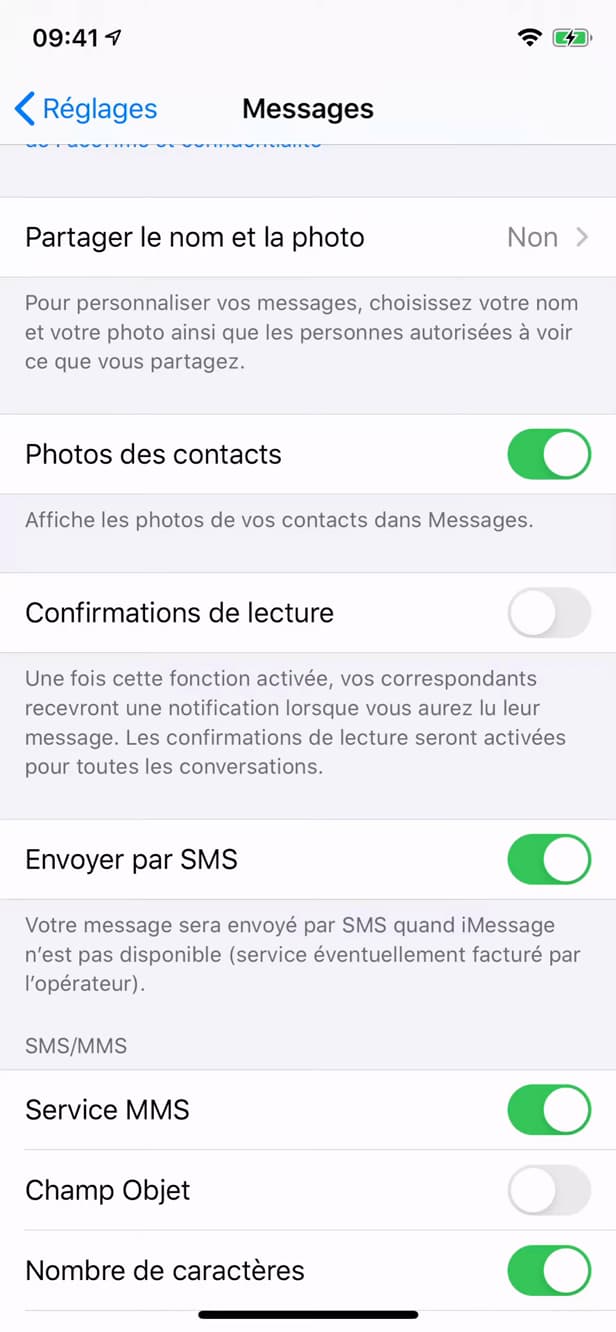
« Confirmations de lecture » envoie un « Lu » à vos contacts. Dans « Messages », repérez l'option « Confirmations de lecture ».
Désactivez l'option
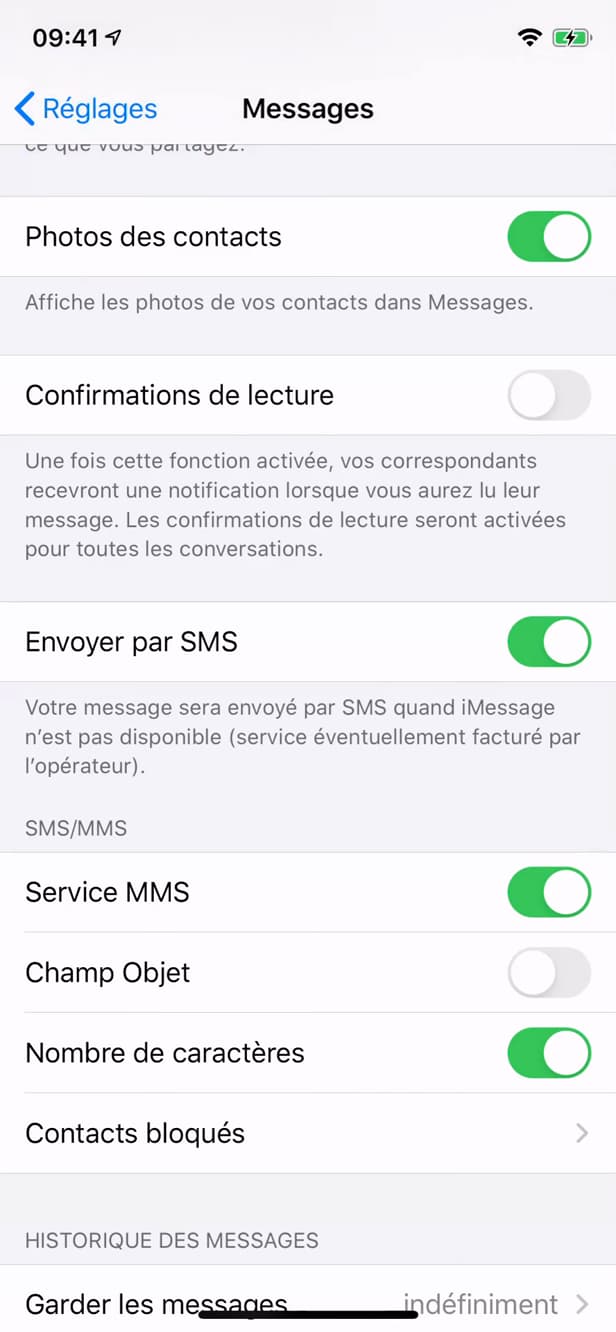
Désactivée, l'option n'envoie plus d'accusé de lecture. Désactivez le bouton : vos contacts ne verront plus « Lu » sous leurs messages.
À savoir également
Vos correspondants ne voient plus « Lu » quand vous ouvrez leurs iMessages. Attention : vous ne verrez « plus non plus » leurs accusés de lecture, par réciprocité selon les cas.
Bon à savoir
- Ce réglage ne concerne qu'« iMessage » (bulles bleues), pas les SMS.
- Vous pouvez activer/désactiver « au cas par cas » depuis chaque conversation (Infos).
- Désactivé globalement, il s'applique à « toutes vos conversations ».
Questions fréquentes
- Cela marche-t-il aussi pour les SMS ?
- Non. Les confirmations de lecture existent seulement sur iMessage (bulles bleues), pas sur les SMS classiques (bulles vertes).
- Puis-je désactiver le « Lu » pour un seul contact ?
- Oui. Ouvrez la conversation › « Infos » › et réglez « Confirmations de lecture » juste pour ce contact.
- Verrai-je encore si l'autre a lu mes messages ?
- Si votre correspondant a, lui, activé ses confirmations de lecture, vous verrez son « Lu ». Le réglage ne contrôle que ce que VOUS envoyez.
Tutoriels similaires
 iPhoneComment désactiver le renvoi d'appel sur iPhoneVos appels sont renvoyés vers un autre numéro ? Voici comment désactiver le renvoi d'appel sur iPhone, étape par étape.
 iPhoneComment afficher le mot de passe Wi-Fi sur iPhoneVous avez oublié votre mot de passe Wi-Fi ? Voici comment l'afficher et le copier depuis votre iPhone, étape par étape.
 iPhoneComment bloquer les appels spam sur iPhoneFatigué des appels indésirables ? Voici comment bloquer les appels spam sur iPhone avec les appels d'inconnus silencieux, étape par étape.
 iPhoneComment changer la région de l'App Store sur iPhoneVous voulez accéder aux apps d'un autre pays ? Voici comment changer la région de l'App Store sur iPhone, étape par étape.