
Comment mettre le mode sombre sur Instagram
Envie d'un Instagram plus reposant pour les yeux ? Sur iPhone, Instagram suit le thème du téléphone : pour activer le mode sombre sur Instagram, il suffit de passer votre iPhone en apparence sombre. Voici comment faire, étape par étape.
Préférez-vous une vidéo ? Regardez le tutoriel complet ci-dessous.
Mettre le mode sombre sur Instagram, étape par étape
Ouvrez Réglages › Luminosité et affichage
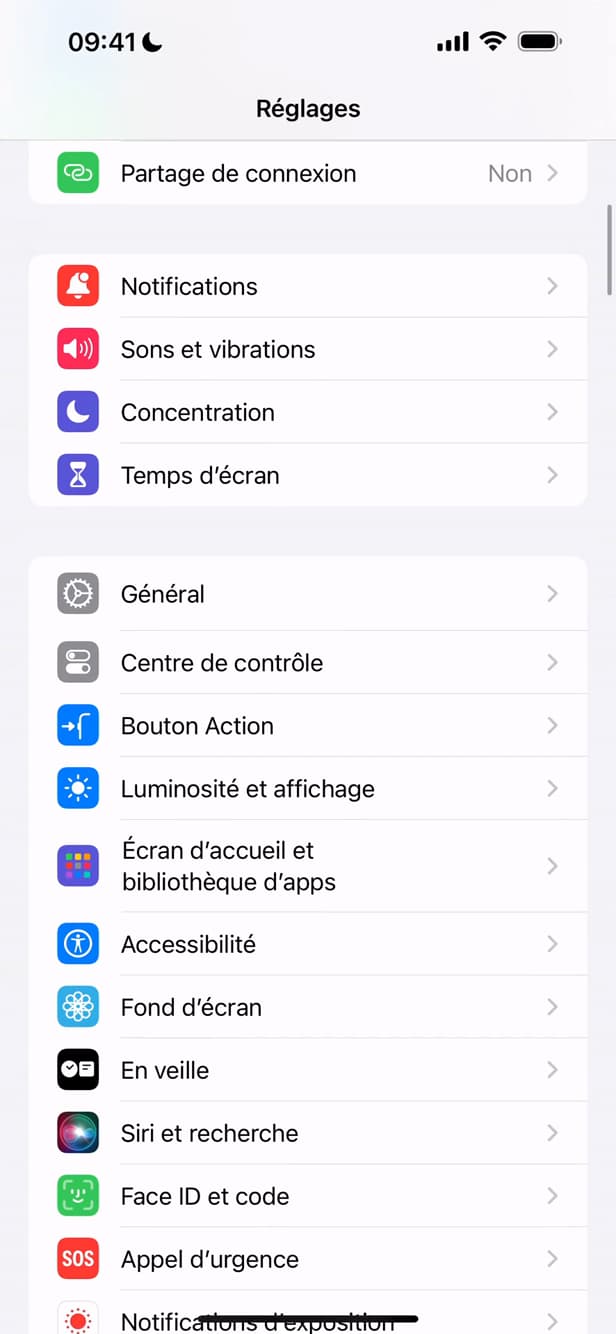
Le thème du téléphone se règle dans « Luminosité et affichage ». Ouvrez les « Réglages » de l'iPhone, puis « Luminosité et affichage ».
Choisissez l'apparence « Sombre »
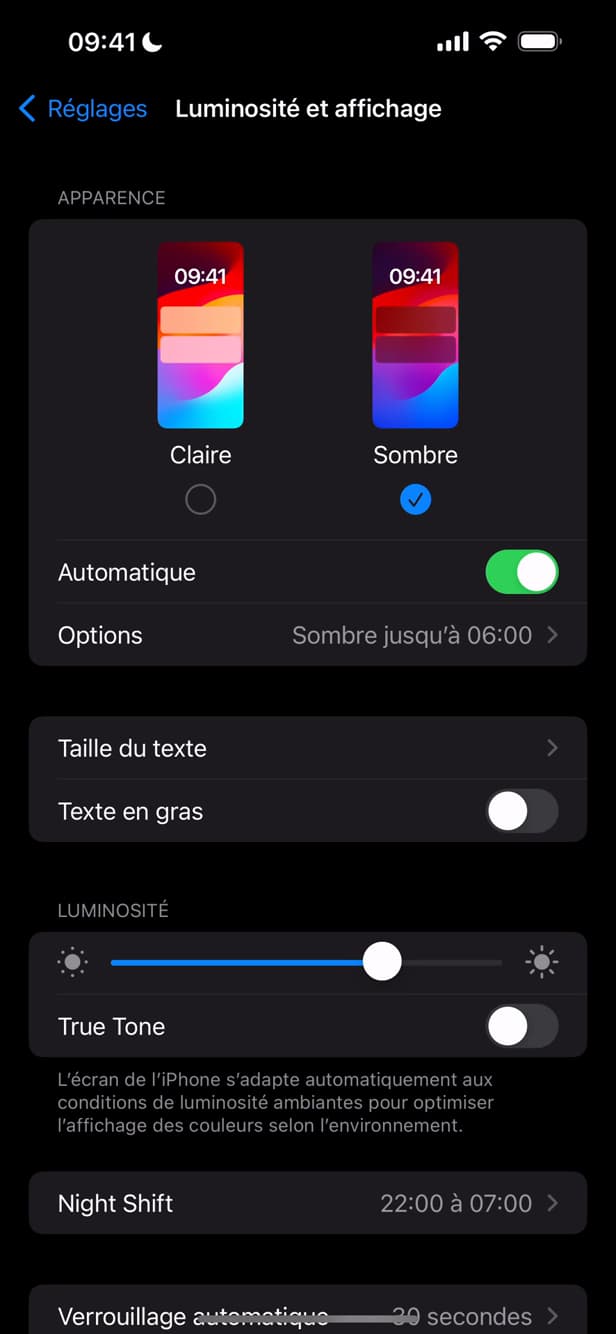
L'apparence « Sombre » applique le thème foncé à iOS et à Instagram. Dans « Apparence », sélectionnez « Sombre ». Tout le système, dont Instagram, passe en thème foncé.
Rouvrez Instagram
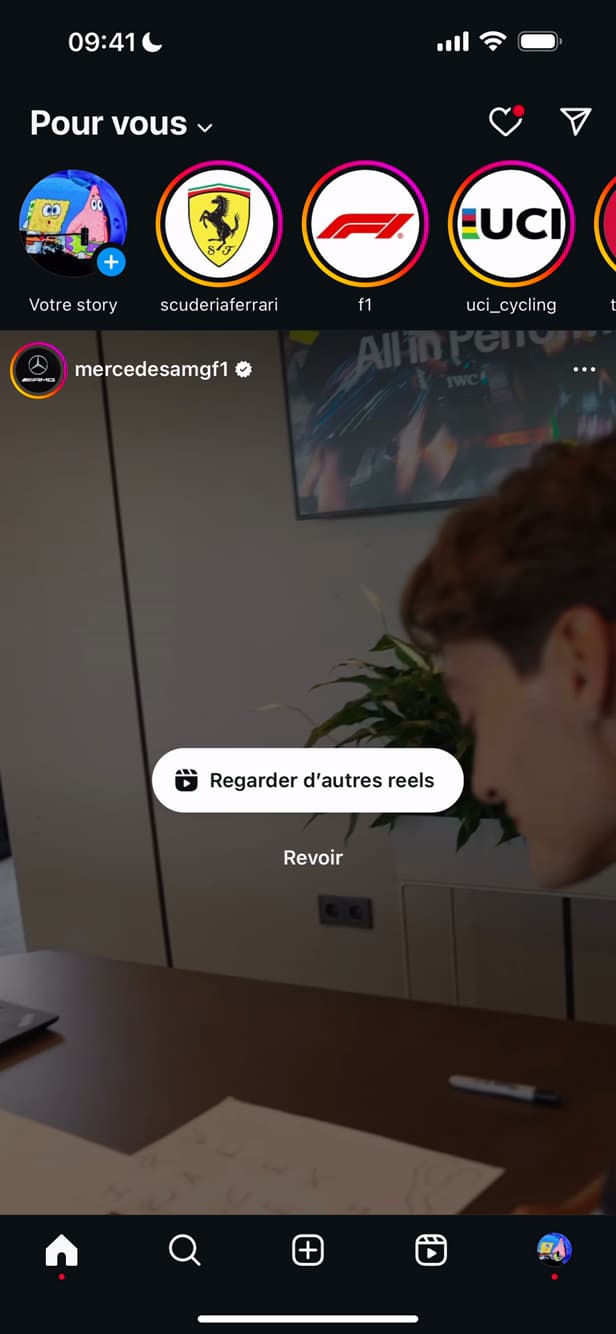
Instagram suit le thème de l'iPhone et passe en sombre. Revenez sur « Instagram » : l'application s'affiche désormais en « mode sombre ».
À savoir également
Instagram s'affiche en « mode sombre » car il suit l'apparence de votre iPhone. Pour revenir en clair, repassez l'apparence sur « Claire » dans les Réglages.
Bon à savoir
- Sur iPhone, Instagram « suit le thème du système » ; il n'a pas toujours de réglage propre.
- Activez l'apparence « Automatique » pour un basculement clair/sombre selon l'heure.
- Sur « Android », Instagram propose parfois son propre réglage de thème dans ses paramètres.
Questions fréquentes
- Instagram a-t-il son propre mode sombre ?
- Sur iPhone, Instagram suit l'apparence du système. Sur Android, un réglage de thème peut exister directement dans les paramètres de l'app.
- Le mode sombre s'applique-t-il qu'à Instagram ?
- Via cette méthode, non : passer l'iPhone en sombre affecte tout le système. C'est le moyen le plus simple d'obtenir un Instagram sombre.
- Comment revenir au thème clair ?
- Réglages › Luminosité et affichage › Apparence « Claire ». Instagram redevient clair aussitôt.
Tutoriels similaires
 InstagramComment désactiver temporairement son compte InstagramVous voulez faire une pause sans tout supprimer ? Voici comment désactiver temporairement votre compte Instagram, étape par étape.
 InstagramComment mettre ou modifier sa photo de profil InstagramVous voulez changer votre photo de profil Instagram ? Voici comment la mettre à jour, étape par étape.
 InstagramComment mettre sa story en public sur InstagramVous voulez que tout le monde voie votre story Instagram ? Voici comment ouvrir sa story au public, étape par étape, même depuis une story « Amis proches ».
 InstagramComment activer ou désactiver les sous-titres sur InstagramVous voulez des sous-titres automatiques sur les vidéos Instagram ? Voici comment les activer ou les désactiver, étape par étape.