
Comment désactiver temporairement son compte Instagram
Besoin d'une pause sans perdre vos photos et abonnés ? Vous pouvez désactiver temporairement votre compte Instagram : il devient invisible jusqu'à votre prochaine connexion. Voici comment faire, étape par étape.
Préférez-vous une vidéo ? Regardez le tutoriel complet ci-dessous.
Désactiver temporairement son compte Instagram, étape par étape
Cherchez « Désactivation »
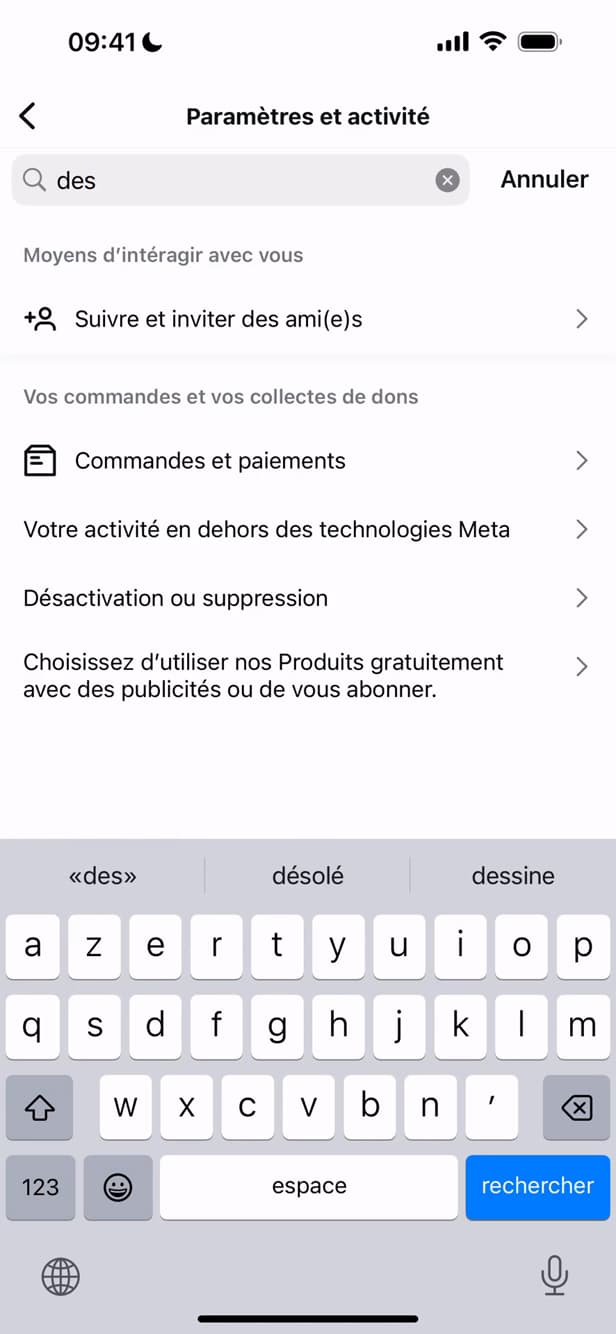
Cherchez « désactivation » dans les paramètres pour aller vite. Sur votre profil, ouvrez « ☰ » › « Paramètres et activité ». Dans la recherche, tapez « désactivation », puis ouvrez « Désactivation ou suppression ».
Choisissez « Désactiver le compte »
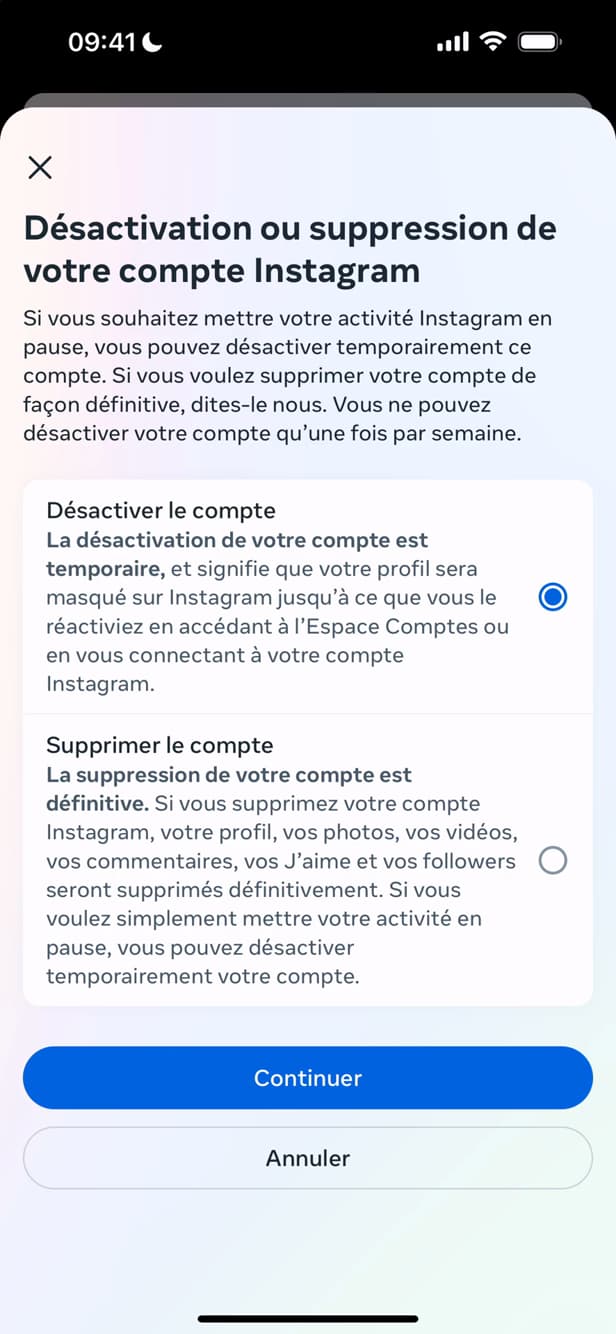
Choisissez « Désactiver le compte » pour une pause réversible. Sélectionnez votre compte, puis cochez « Désactiver le compte » (option temporaire, pas « Supprimer »), et appuyez sur « Continuer ».
Confirmez avec votre mot de passe
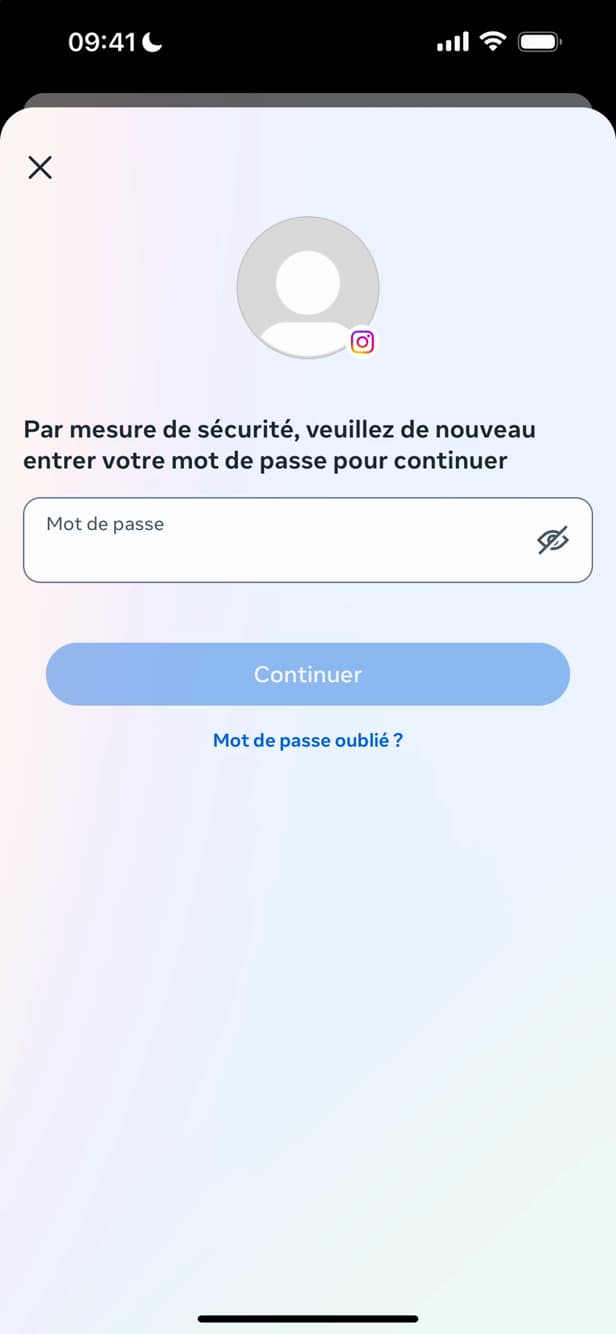
Entrez votre mot de passe pour confirmer la désactivation. Par sécurité, saisissez votre « mot de passe », choisissez un motif si demandé, puis validez avec « Continuer ».
À savoir également
Votre compte est « masqué » : profil, photos, commentaires et « J'aime » disparaissent jusqu'à votre reconnexion. Rien n'est supprimé : il suffit de « vous reconnecter » pour tout réactiver.
Bon à savoir
- La désactivation n'est possible qu'« une fois par semaine ».
- Ne confondez pas avec « Supprimer le compte », qui est « définitif ».
- Pour réactiver, il suffit de « vous reconnecter » avec vos identifiants.
Questions fréquentes
- Vais-je perdre mes photos et abonnés ?
- Non. La désactivation ne supprime rien : tout revient à l'identique dès que vous vous reconnectez.
- Combien de fois puis-je désactiver mon compte ?
- Une fois par semaine seulement. Au-delà, Instagram vous demande d'attendre avant de recommencer.
- Quelle différence avec la suppression ?
- La désactivation est temporaire et réversible ; la suppression est définitive et efface votre compte au bout de 30 jours.
Tutoriels similaires
 InstagramComment cacher ses abonnés et abonnements sur InstagramVous voulez que votre liste d'abonnés et d'abonnements Instagram reste privée ? Voici la méthode, étape par étape.
 InstagramComment activer ou désactiver les sous-titres sur InstagramVous voulez des sous-titres automatiques sur les vidéos Instagram ? Voici comment les activer ou les désactiver, étape par étape.
 InstagramComment mettre le mode sombre sur InstagramVous voulez passer Instagram en thème foncé ? Voici comment activer le mode sombre, étape par étape.
 InstagramComment mettre ou modifier sa photo de profil InstagramVous voulez changer votre photo de profil Instagram ? Voici comment la mettre à jour, étape par étape.