
Comment verrouiller WhatsApp avec Face ID
Vous voulez que personne ne puisse ouvrir vos discussions sans votre accord ? Vous pouvez verrouiller WhatsApp avec Face ID, Touch ID (ou le code de votre téléphone). Voici comment faire, étape par étape.
Préférez-vous une vidéo ? Regardez le tutoriel complet ci-dessous.
Verrouiller WhatsApp avec Face ID, étape par étape
Ouvrez « Confidentialité »
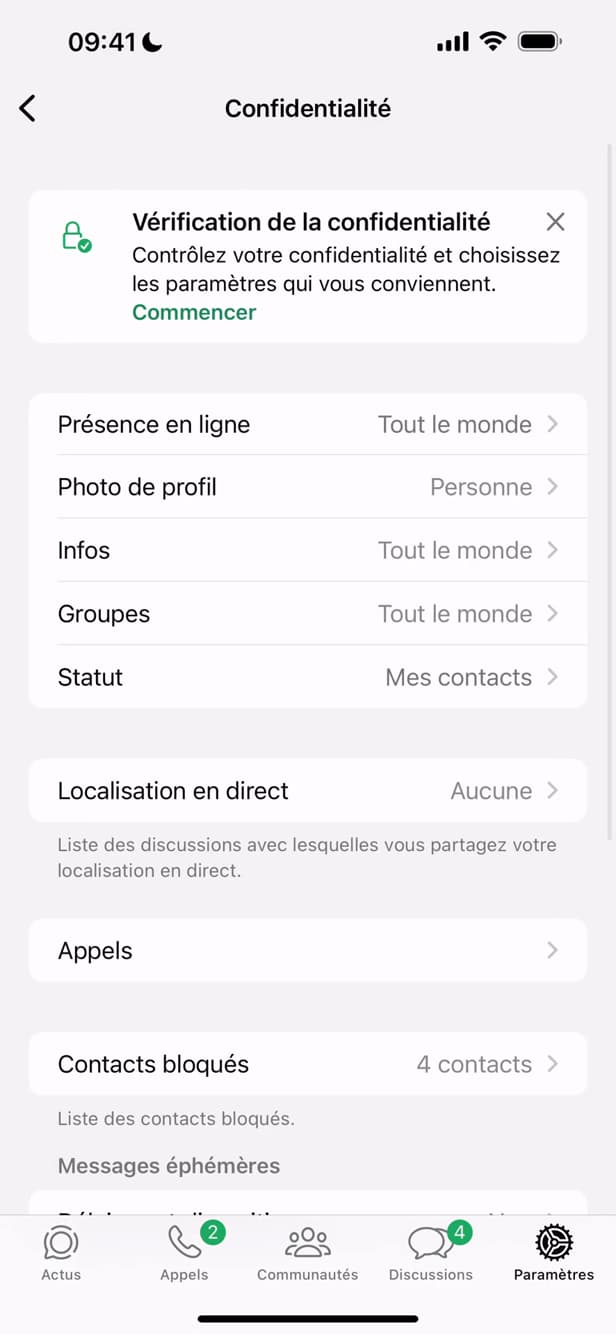
La section « Confidentialité » contient le verrouillage de l'app. Dans WhatsApp, allez dans « Réglages » › « Confidentialité ».
Ouvrez « Verrouillage de l'application »
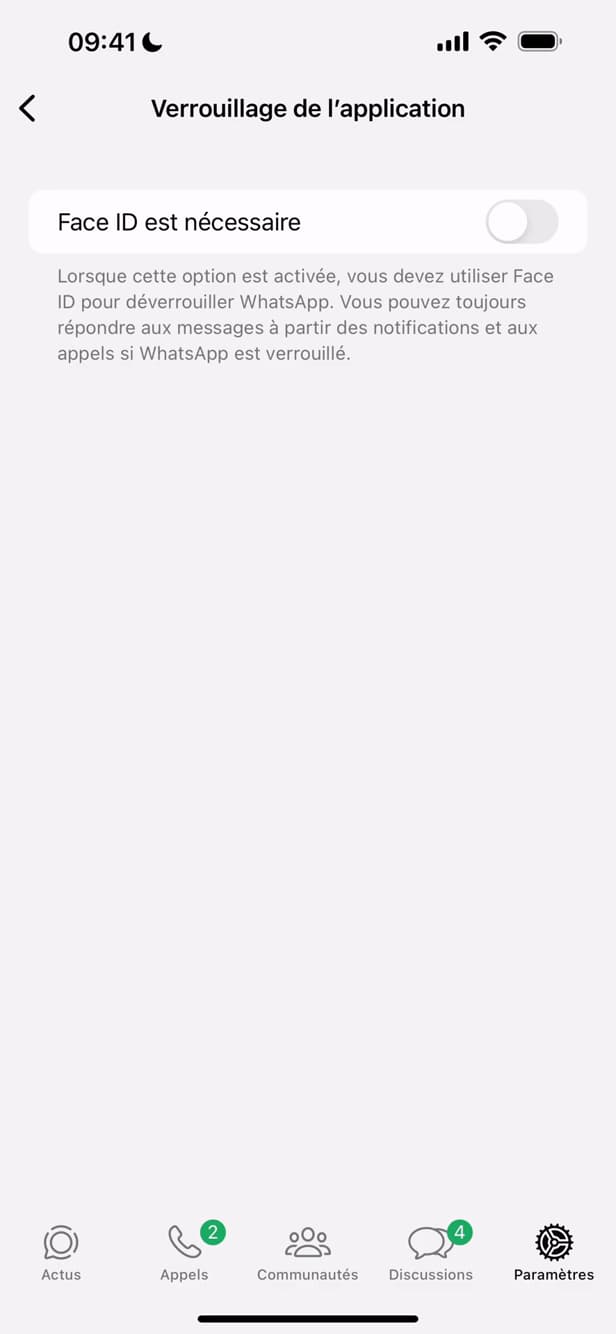
« Verrouillage de l'application » protège WhatsApp par Face ID. Faites défiler jusqu'à « Verrouillage de l'application » et ouvrez-le.
Activez « Face ID est nécessaire »
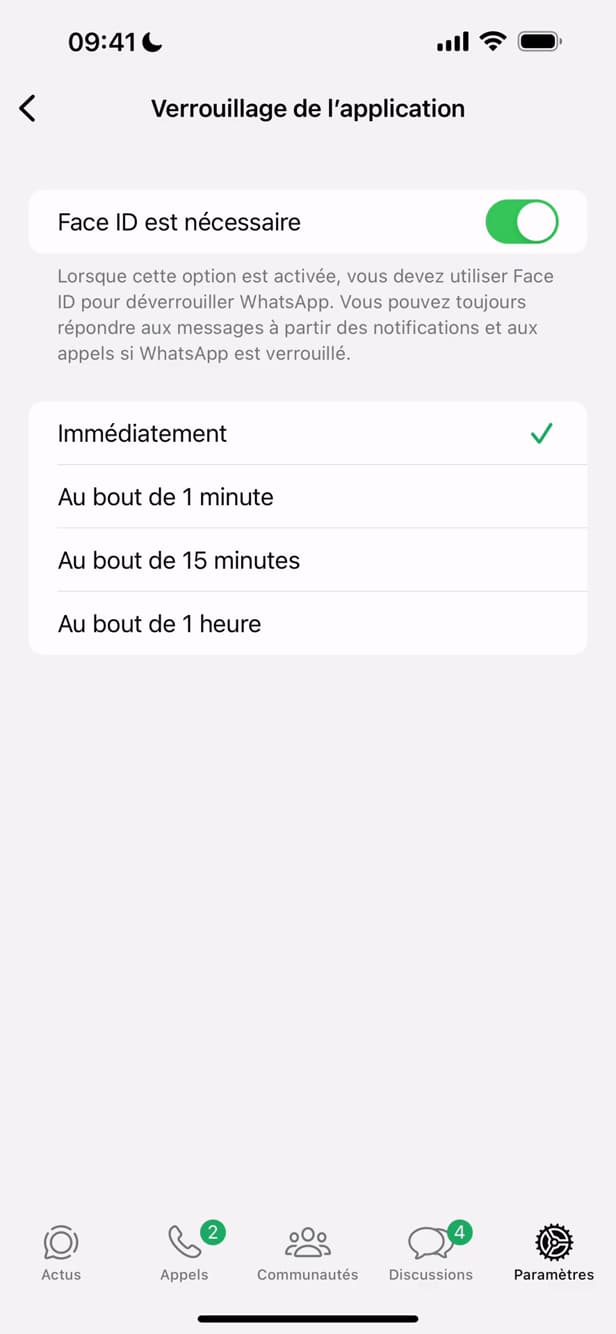
Choisissez le délai avant que WhatsApp redemande Face ID. Activez l'option et choisissez le délai : « Immédiatement », « 1 minute », « 15 minutes » ou « 1 heure ».
À savoir également
WhatsApp demande désormais « Face ID » (ou Touch ID / le code de l'appareil) à l'ouverture. Vos discussions restent « protégées » même si l'on accède à votre téléphone déverrouillé.
Bon à savoir
- WhatsApp utilise le « Face ID / Touch ID » de votre appareil : il n'y a pas de code propre à WhatsApp.
- Vous pouvez toujours « répondre » aux notifications et prendre les appels sans déverrouiller.
- Le délai « Immédiatement » est le plus sûr : verrouillage dès que vous quittez l'app.
Questions fréquentes
- WhatsApp a-t-il son propre code ?
- Non. Le verrouillage s'appuie sur le Face ID, le Touch ID ou le code de votre téléphone. WhatsApp ne crée pas de code séparé.
- Pourrai-je encore voir les notifications ?
- Oui. Vous pouvez répondre aux messages depuis les notifications et prendre les appels sans déverrouiller l'application.
- Que faire si Face ID ne fonctionne pas ?
- L'appareil bascule automatiquement sur le code du téléphone comme méthode de secours pour déverrouiller WhatsApp.
Tutoriels similaires
 WhatsAppComment faire une story sur WhatsAppVous voulez publier un statut sur WhatsApp ? Voici comment faire une story, étape par étape.
 WhatsAppComment se mettre hors ligne sur WhatsAppVous voulez masquer votre statut en ligne sur WhatsApp ? Voici comment cacher votre « Vu à », étape par étape.
 WhatsAppComment supprimer une discussion sur WhatsAppVous voulez effacer une conversation WhatsApp ? Voici comment la supprimer, étape par étape.
 WhatsAppComment bloquer une personne sur WhatsAppVous voulez empêcher un contact de vous joindre sur WhatsApp ? Voici comment le bloquer, étape par étape.