
Comment voir et gérer ses contacts sur Snapchat
Vous voulez retrouver vos amis déjà inscrits ? Vous pouvez gérer vos contacts sur Snapchat en synchronisant votre répertoire. Voici comment faire, étape par étape.
Préférez-vous une vidéo ? Regardez le tutoriel complet ci-dessous.
Voir et gérer ses contacts sur Snapchat, étape par étape
Ouvrez « Ajouter des amis »
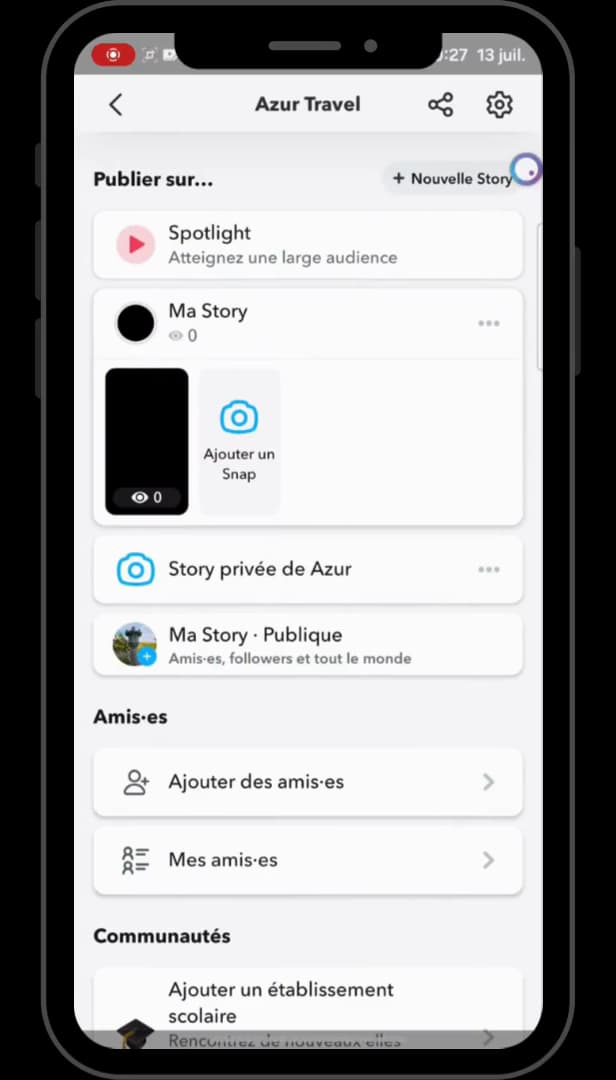
« Ajouter des amis » permet de synchroniser votre répertoire. Sur l'écran « Chat », appuyez sur l'icône « Ajouter des amis » (silhouette « +ˮ).
Autorisez l'accès aux contacts
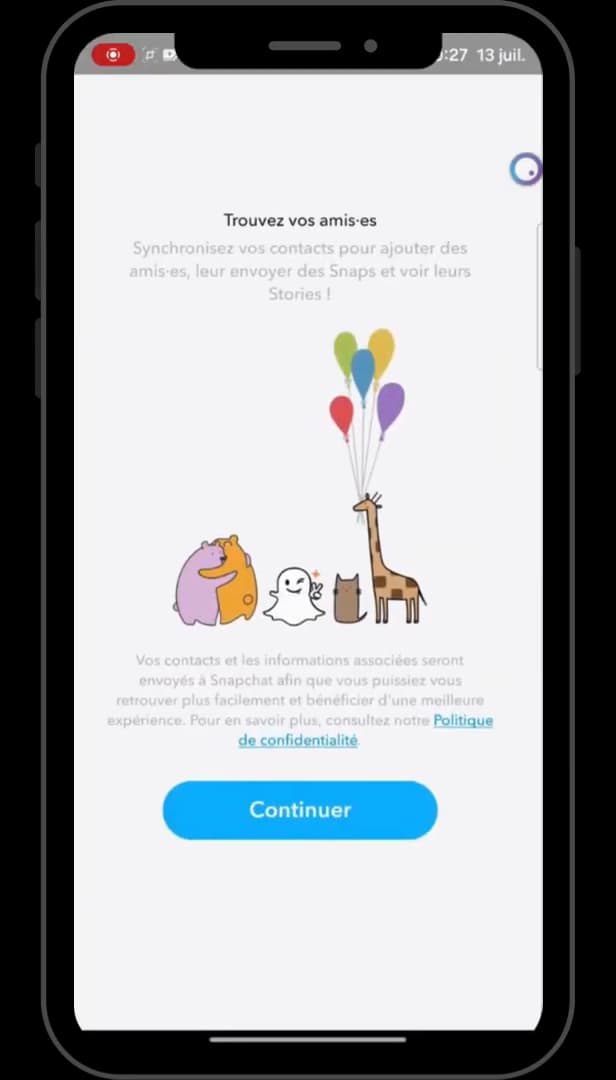
La synchronisation retrouve vos amis déjà sur Snapchat. Appuyez sur « Continuer » et autorisez Snapchat à accéder à vos contacts.
Gérez la liste
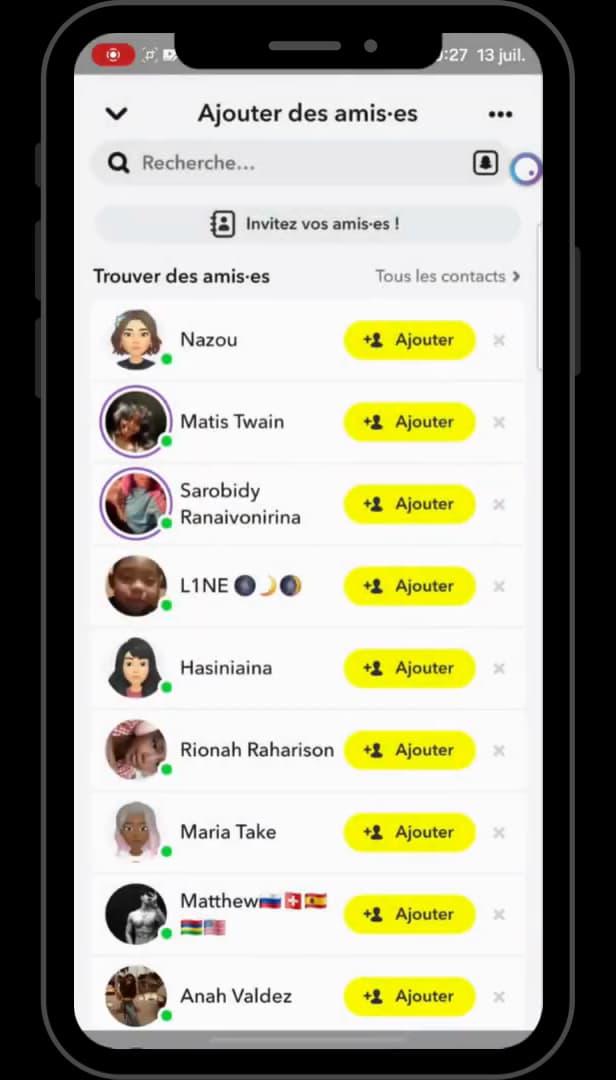
Ajoutez vos contacts en un tap depuis la liste. Snapchat affiche vos contacts : appuyez sur « Ajouter » en face de ceux à ajouter.
À savoir également
Vous voyez « qui utilise Snapchat » dans vos contacts et pouvez les ajouter en un tap. Vous pouvez « désactiver » la synchronisation à tout moment dans les réglages.
Bon à savoir
- La synchronisation ne « publie rien » : elle sert juste à retrouver vos amis.
- Vous pouvez « supprimer vos contacts » importés dans Réglages › « Contacts téléphoniques ».
- Un contact doit avoir « lié son numéro » à Snapchat pour apparaître.
Questions fréquentes
- Mes contacts sont-ils rendus publics ?
- Non. La synchronisation sert uniquement à vous suggérer des amis déjà sur Snapchat ; rien n'est publié.
- Comment arrêter la synchronisation ?
- Dans Réglages › « Contacts téléphoniques », désactivez la synchronisation et supprimez les contacts importés si vous le souhaitez.
- Pourquoi un contact n'apparaît pas ?
- Il n'apparaît que s'il a associé son numéro de téléphone à son compte Snapchat et autorisé d'être trouvé ainsi.
Tutoriels similaires
 SnapchatComment savoir si quelqu'un est actif sur SnapchatVous voulez savoir si un ami est actif sur Snapchat en ce moment ? Voici les indices à repérer et comment être prévenu, étape par étape.
 SnapchatComment changer son adresse e-mail sur SnapchatVous voulez modifier l'e-mail lié à votre compte Snapchat ? Voici comment faire, étape par étape.
 SnapchatComment changer la langue de SnapchatSnapchat est dans la mauvaise langue ? Voici comment changer la langue de l'application, étape par étape.
 SnapchatComment créer un groupe de discussion sur SnapchatVous voulez discuter à plusieurs sur Snapchat ? Voici comment créer un groupe, étape par étape.