
Comment désactiver les Flashbacks sur Snapchat
Vous ne voulez plus voir ressurgir vos vieux Snaps en haut de Memories ? Vous pouvez désactiver les Flashbacks sur Snapchat en un réglage. Voici comment faire, étape par étape.
Préférez-vous une vidéo ? Regardez le tutoriel complet ci-dessous.
Désactiver les Flashbacks sur Snapchat, étape par étape
Ouvrez « Memories » dans les Réglages
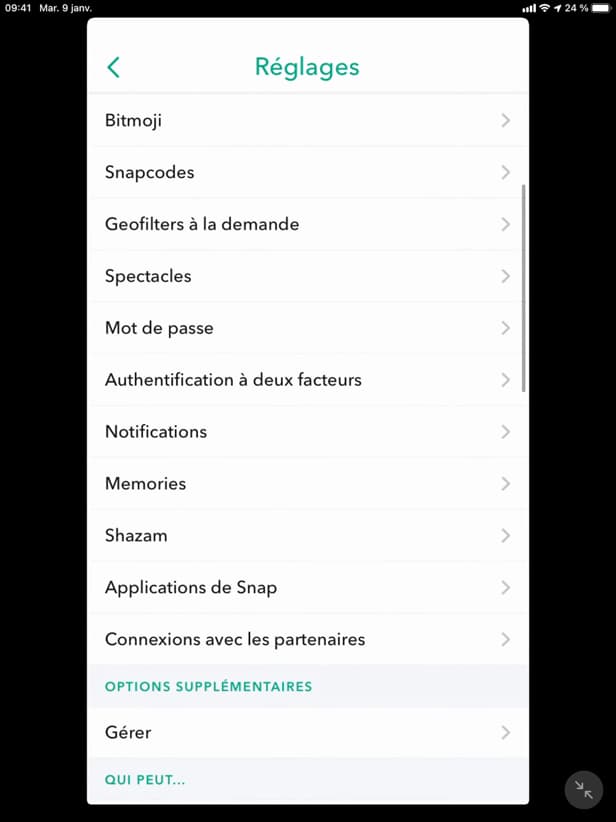
« Memories » regroupe les options de sauvegarde et Flashback. Sur votre profil, ouvrez « Réglages » (⚙️) puis « Memories ».
Descendez jusqu'à « Options »
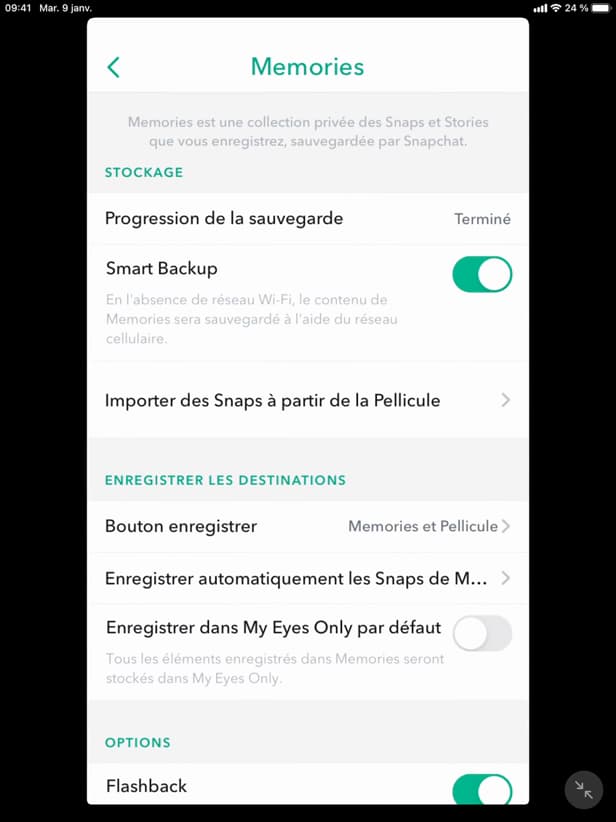
« Flashback » réaffiche vos anciens Snaps du même jour. Dans « Memories », faites défiler jusqu'à la section « Options » où figure « Flashback ».
Désactivez « Flashback »
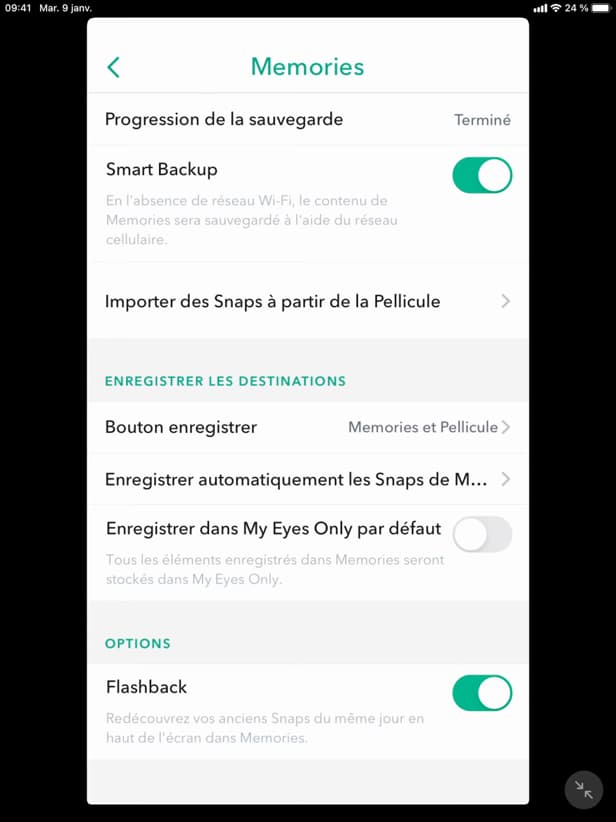
Une fois désactivé, plus aucun Flashback en haut de Memories. Désactivez le bouton « Flashback » : vos anciens Snaps ne réapparaîtront plus.
À savoir également
Les Flashbacks « ne s'afficheront plus » en haut de vos Memories. Vos anciens Snaps restent « bien sauvegardés » : seule leur mise en avant automatique est coupée.
Bon à savoir
- Désactiver Flashback « ne supprime pas » vos souvenirs, ça masque juste les rappels.
- Vous pouvez le « réactiver » à tout moment au même endroit.
- Les Flashbacks se basent sur la « date » des Snaps enregistrés dans Memories.
Questions fréquentes
- Désactiver Flashback supprime-t-il mes souvenirs ?
- Non. Vos Snaps enregistrés dans Memories restent intacts ; seule leur réapparition automatique est désactivée.
- Puis-je réactiver les Flashbacks plus tard ?
- Oui. Retournez dans Réglages › Memories › Options et réactivez « Flashback » quand vous voulez.
- Où apparaissent les Flashbacks ?
- En haut de l'onglet « Memories », sous forme de rappels de vos Snaps pris le même jour les années précédentes.
Tutoriels similaires
 SnapchatComment enlever son Bitmoji sur SnapchatVous voulez retirer votre Bitmoji Snapchat et revenir à une icône simple ? Voici comment le dissocier, étape par étape.
 SnapchatComment changer son adresse e-mail sur SnapchatVous voulez modifier l'e-mail lié à votre compte Snapchat ? Voici comment faire, étape par étape.
 SnapchatComment changer la langue de SnapchatSnapchat est dans la mauvaise langue ? Voici comment changer la langue de l'application, étape par étape.
 SnapchatComment créer un groupe de discussion sur SnapchatVous voulez discuter à plusieurs sur Snapchat ? Voici comment créer un groupe, étape par étape.