
Comment créer un sticker personnalisé sur Snapchat
Vous voulez transformer une de vos photos en autocollant à coller sur vos snaps ? Créer un sticker personnalisé sur Snapchat se fait en quelques clics, directement dans l'éditeur, grâce à l'outil ciseaux. Voici comment découper votre propre sticker, étape par étape.
Préférez-vous une vidéo ? Regardez le tutoriel complet ci-dessous.
Créer un sticker personnalisé sur Snapchat, étape par étape
Ouvrez Snapchat et choisissez une photo
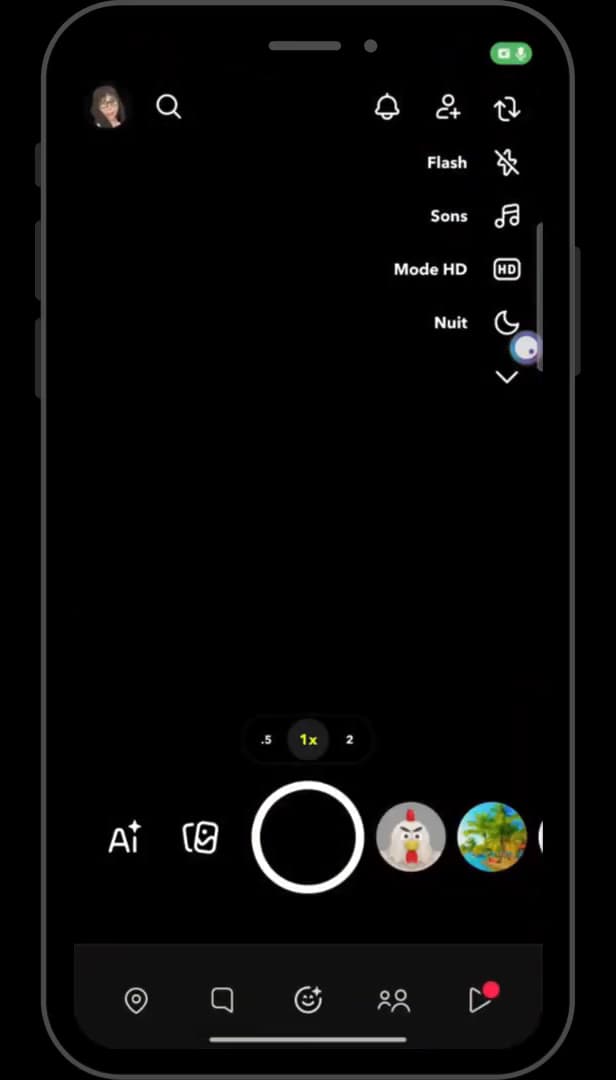
L'icône image, à droite du bouton photo, ouvre votre galerie. Ouvrez « Snapchat ». Prenez une photo, ou appuyez sur l'icône « image » à droite du bouton blanc pour choisir une photo dans votre galerie, dans l'onglet « Appareil ».
Ouvrez les options de la photo
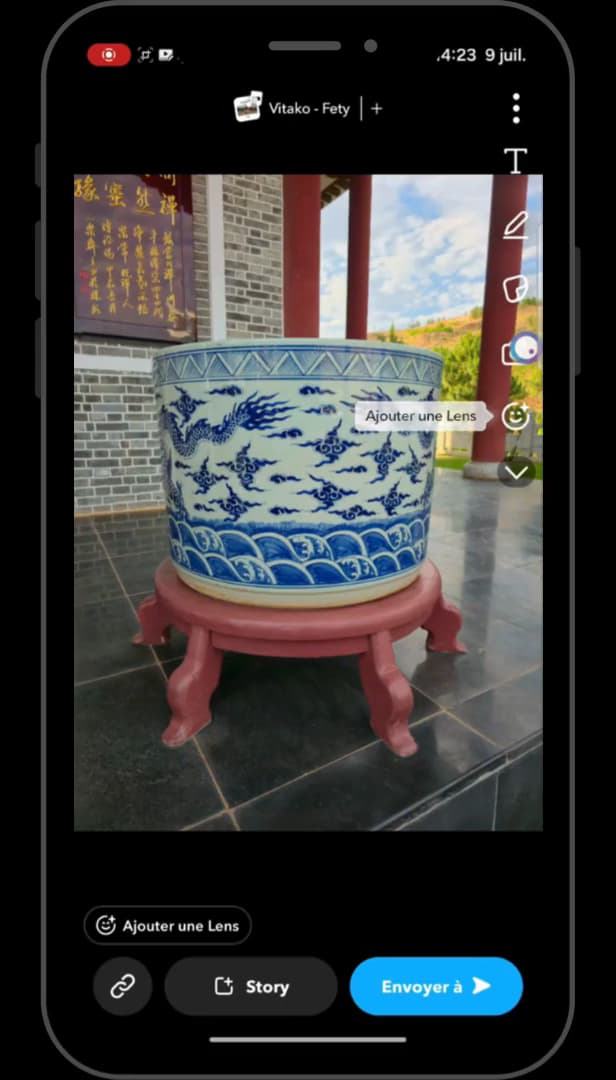
La flèche vers le bas déploie tous les outils d'édition de la photo. Une fois la photo ouverte, sur la droite de l'écran, appuyez sur la « flèche qui pointe vers le bas » pour afficher toutes les options d'édition.
Appuyez sur l'outil « ciseaux »
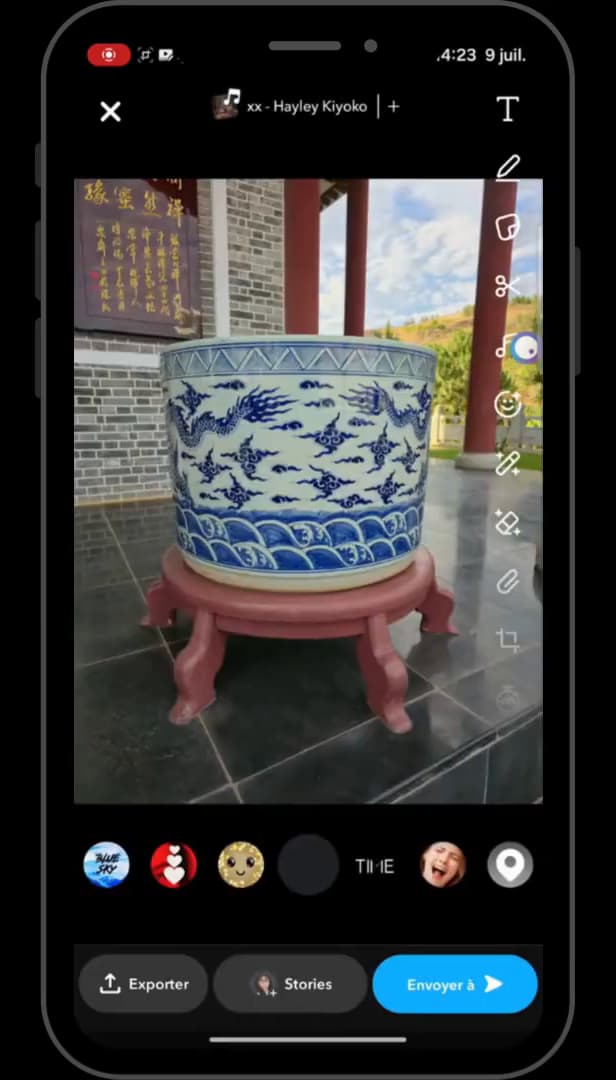
L'outil ciseaux ouvre le mode « Créer un sticker ». Dans les options, descendez jusqu'à l'icône « ciseaux » et appuyez dessus. En haut de l'écran s'affiche « Créer un sticker ».
Détourez puis terminez
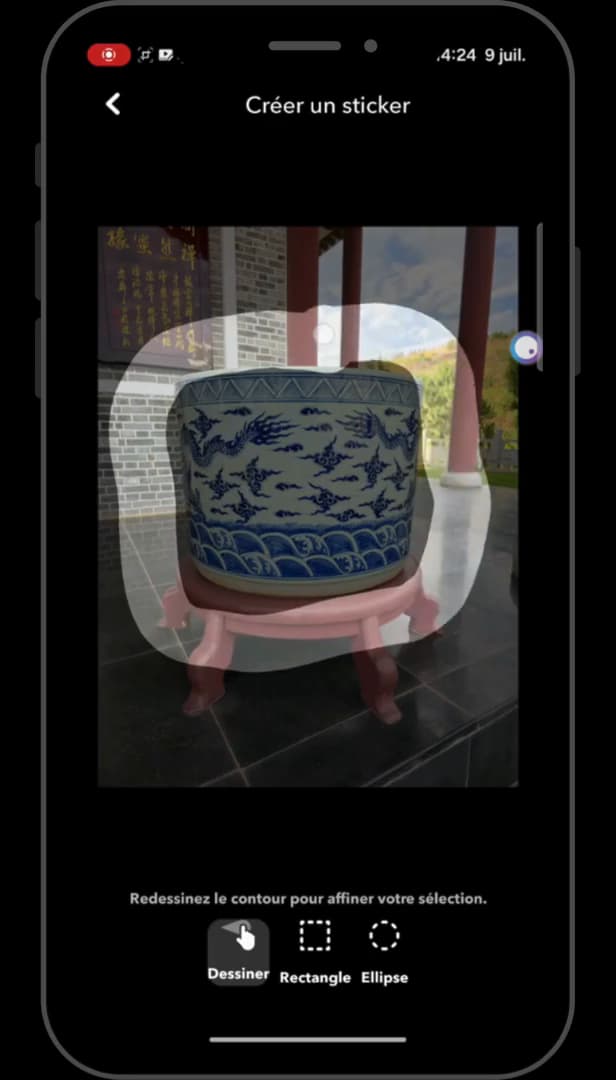
Une fois détouré, le sticker est prêt à être collé sur vos snaps. Redessinez le contour de l'élément à découper (à main levée, en « rectangle » ou en « ellipse »), puis appuyez sur « Terminer ». Votre sticker personnalisé est créé.
À savoir également
Votre sticker apparaît sur la photo : vous pouvez le déplacer, l'agrandir ou le faire pivoter avec deux doigts, puis l'envoyer ou l'enregistrer.
Bon à savoir
- Plus votre détourage est précis, plus le sticker est net : prenez le temps de suivre le contour.
- Les stickers que vous créez sont réutilisables sur vos prochains snaps.
- Pour garder vos créations, pensez à enregistrer vos souvenirs Snapchat dans la galerie.
Questions fréquentes
- Où se trouve l'outil pour créer un sticker sur Snapchat ?
- Dans l'éditeur de photo, à droite de l'écran : ouvrez les options avec la flèche vers le bas, puis appuyez sur l'icône ciseaux pour ouvrir « Créer un sticker ».
- Peut-on créer un sticker à partir d'une photo de la galerie ?
- Oui. Appuyez sur l'icône image à droite du bouton photo, ouvrez l'onglet « Appareil » et sélectionnez la photo de votre galerie avant de la découper.
- Comment réutiliser un sticker créé ?
- Une fois créé, votre sticker est ajouté à votre liste de stickers personnalisés dans Snapchat, accessible depuis l'outil stickers de l'éditeur.