
Comment créer un PDF depuis l'application Fichiers sur iPhone
Besoin d'envoyer une image en document ? Vous pouvez créer un PDF sur iPhone sans aucune application, directement depuis l'app Fichiers. Voici comment convertir une ou plusieurs images en PDF, étape par étape.
Préférez-vous une vidéo ? Regardez le tutoriel complet ci-dessous.
Créer un PDF depuis Fichiers sur iPhone, étape par étape
Sélectionnez la ou les images

Sélectionnez une ou plusieurs images dans l'app Fichiers. Ouvrez l'app « Fichiers », allez dans le dossier contenant vos images, appuyez sur « Sélect. », puis cochez la ou les « images » à convertir.
Appui long puis « Créer un PDF »
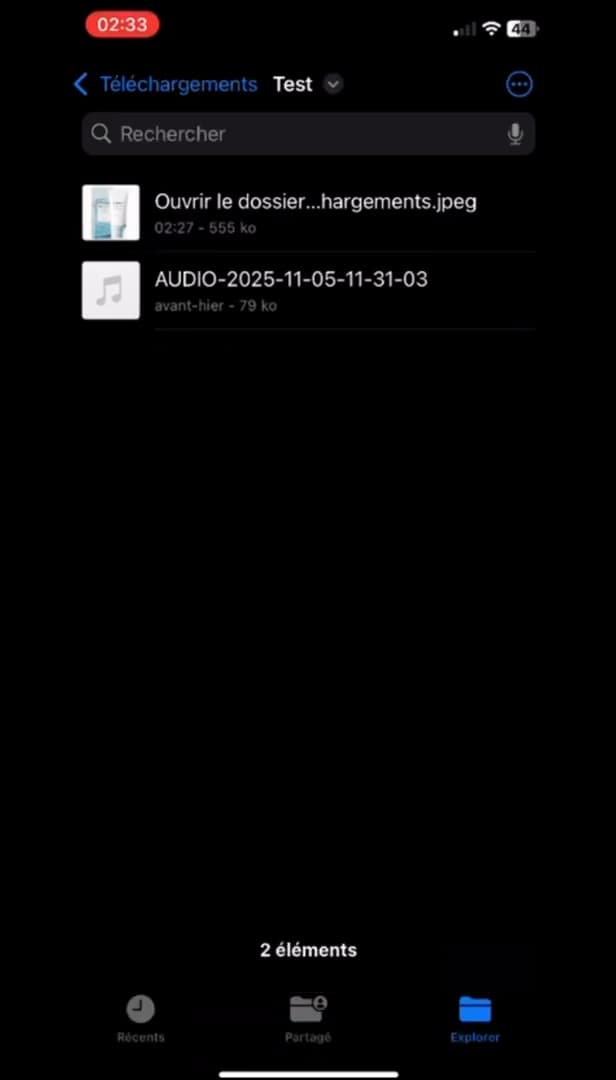
L'option « Créer un PDF » se trouve dans le menu de la sélection. Faites un « appui long » sur la sélection (ou appuyez sur « … »). Dans le menu, choisissez « Créer un PDF ».
Retrouvez votre PDF

Le PDF apparaît dans le dossier, prêt à être partagé. Un « fichier PDF » est aussitôt créé dans le même dossier. Si vous avez choisi plusieurs images, elles deviennent les pages du PDF, dans l'ordre.
À savoir également
Votre PDF est prêt, sans logiciel ni abonnement. Vous pouvez le « renommer », le « partager » par mail ou messagerie, ou l'annoter directement depuis Fichiers.
Bon à savoir
- Sélectionnez « plusieurs images » pour obtenir un PDF de plusieurs pages, dans l'ordre de sélection.
- Le PDF est créé « dans le même dossier » que les images d'origine.
- Vous pouvez aussi créer un PDF depuis l'app « Photos » en partageant puis « Imprimer », puis en pinçant l'aperçu.
Questions fréquentes
- Faut-il une application pour créer un PDF ?
- Non. L'app Fichiers, intégrée à iOS, crée le PDF nativement via l'option « Créer un PDF ».
- Puis-je réunir plusieurs images dans un seul PDF ?
- Oui. Sélectionnez toutes les images voulues avant « Créer un PDF » : chaque image devient une page, dans l'ordre de sélection.
- Où est enregistré le PDF ?
- Dans le même dossier que les images d'origine. Vous pouvez ensuite le déplacer ou le partager.
Tutoriels similaires
 iPhoneComment avoir un auto clicker sur iPhoneVous voulez un auto clicker sur iPhone sans rien installer ? Voici comment le créer avec AssistiveTouch, étape par étape.
 iPhoneComment afficher le mot de passe Wi-Fi sur iPhoneVous avez oublié votre mot de passe Wi-Fi ? Voici comment l'afficher et le copier depuis votre iPhone, étape par étape.
 iPhoneComment bloquer les appels spam sur iPhoneFatigué des appels indésirables ? Voici comment bloquer les appels spam sur iPhone avec les appels d'inconnus silencieux, étape par étape.
 iPhoneComment changer la région de l'App Store sur iPhoneVous voulez accéder aux apps d'un autre pays ? Voici comment changer la région de l'App Store sur iPhone, étape par étape.