
Comment supprimer une photo de profil sur Facebook
Vous voulez retirer une ancienne photo de profil ? Vous pouvez supprimer une photo de profil sur Facebook en quelques appuis, ce qui efface aussi la publication associée. Voici comment faire, étape par étape.
Préférez-vous une vidéo ? Regardez le tutoriel complet ci-dessous.
Supprimer une photo de profil Facebook, étape par étape
Ouvrez votre photo de profil

Ouvrez « Voir la photo de profil » pour afficher la photo en grand. Allez sur votre « profil », appuyez sur votre « photo de profil », puis choisissez « Voir la photo de profil ».
Ouvrez le menu et « Supprimer »
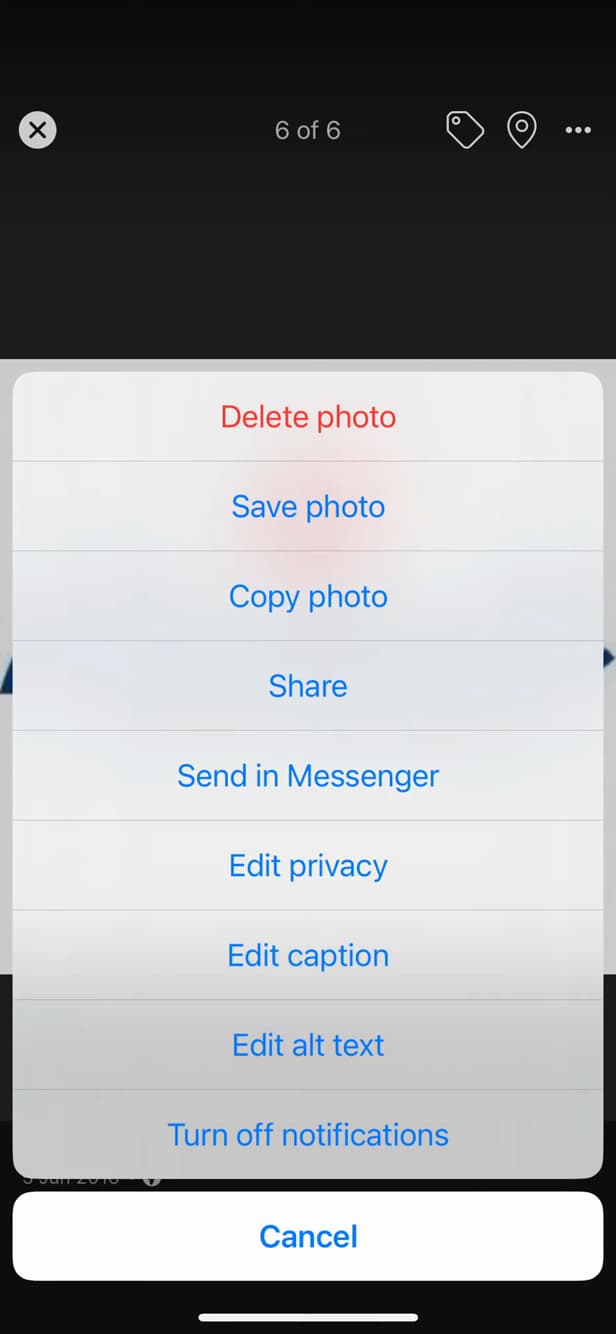
Le menu « ⋯ » de la photo contient « Supprimer la photo ». La photo affichée, appuyez sur « ⋯ » en haut à droite, puis sur « Supprimer la photo ».
Confirmez la suppression
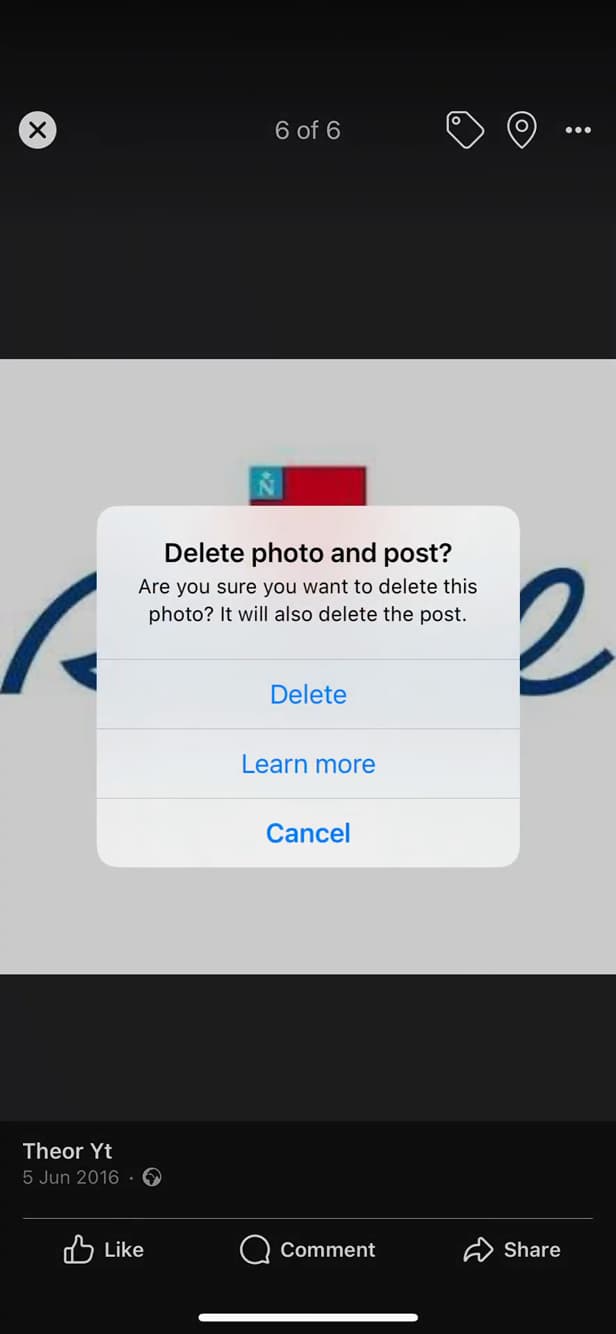
Confirmez : la photo et sa publication sont supprimées. Facebook prévient que la « publication associée » sera aussi supprimée. Appuyez sur « Supprimer » pour confirmer.
À savoir également
La photo de profil est « supprimée », ainsi que la publication liée. Si c'était votre photo « actuelle », votre profil affiche la précédente ou un avatar par défaut.
Bon à savoir
- Supprimer la photo efface aussi la « publication » et ses commentaires/réactions.
- Pour simplement en changer, utilisez plutôt « Modifier » › « Modifier la photo de profil ».
- La suppression est « définitive » : sauvegardez la photo avant si vous y tenez.
Questions fréquentes
- Supprimer ma photo de profil efface-t-il la publication ?
- Oui. La photo de profil est aussi une publication : la supprimer retire le post, ses réactions et ses commentaires.
- Mon profil restera-t-il sans photo ?
- Si vous supprimez la photo actuelle, Facebook affiche l'ancienne photo de profil ou l'avatar par défaut. Vous pouvez en ajouter une nouvelle à tout moment.
- Puis-je récupérer une photo supprimée ?
- Non, la suppression est définitive. Enregistrez la photo sur votre téléphone avant de la supprimer si besoin.
Tutoriels similaires
 FacebookComment changer sa photo de profil Facebook sans perdre ses likesVous voulez remettre une photo de profil Facebook sans perdre ses likes et commentaires ? Voici la méthode, étape par étape.
 FacebookComment changer sa photo de couverture Facebook sans perdre ses likesVous voulez remettre une photo de couverture Facebook sans perdre ses réactions et commentaires ? Voici la méthode, étape par étape.
 FacebookComment changer sa photo de couverture en secret sur FacebookVous voulez changer votre photo de couverture Facebook sans que vos amis le voient ? Voici la méthode discrète, étape par étape.
 FacebookComment rendre sa photo de couverture privée sur FacebookVous voulez cacher une ancienne photo de couverture Facebook ? Voici comment la passer en « Moi uniquement », étape par étape.