Comment activer le contrôle parental sur Amazon Prime Vidéo
Vous voulez éviter que vos enfants tombent sur des contenus inadaptés ? Vous pouvez activer le contrôle parental sur Amazon Prime Vidéo avec un code PIN. Voici comment faire, étape par étape.
Préférez-vous une vidéo ? Regardez le tutoriel complet ci-dessous.
Activer le contrôle parental sur Amazon Prime Vidéo, étape par étape
Ouvrez « Contrôle parental »
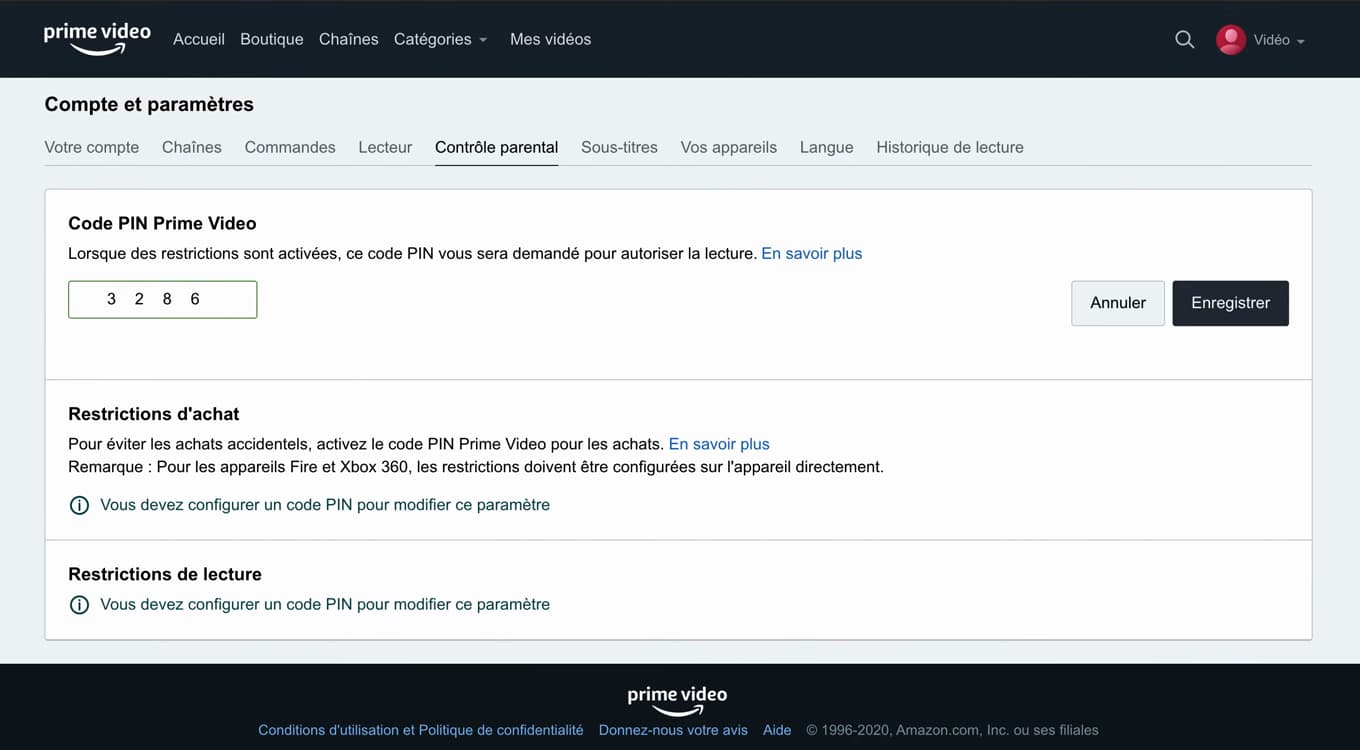
« Contrôle parental » regroupe le code PIN et les restrictions. Sur « primevideo.com », ouvrez « Compte et paramètres » puis l'onglet « Contrôle parental ».
Définissez un code PIN
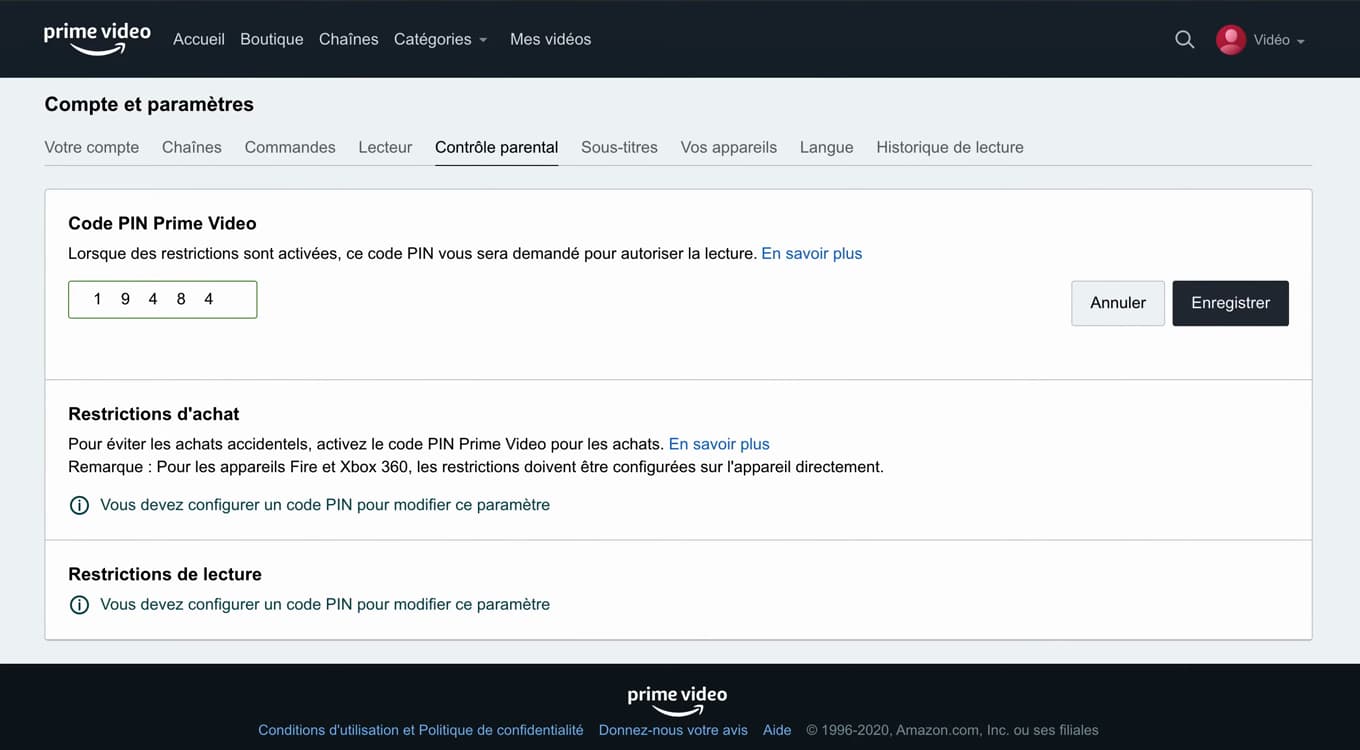
Le code PIN protège l'accès aux contenus restreints. Créez un « code PIN Prime Video » à 4 chiffres : il sera demandé pour lever une restriction.
Réglez les restrictions
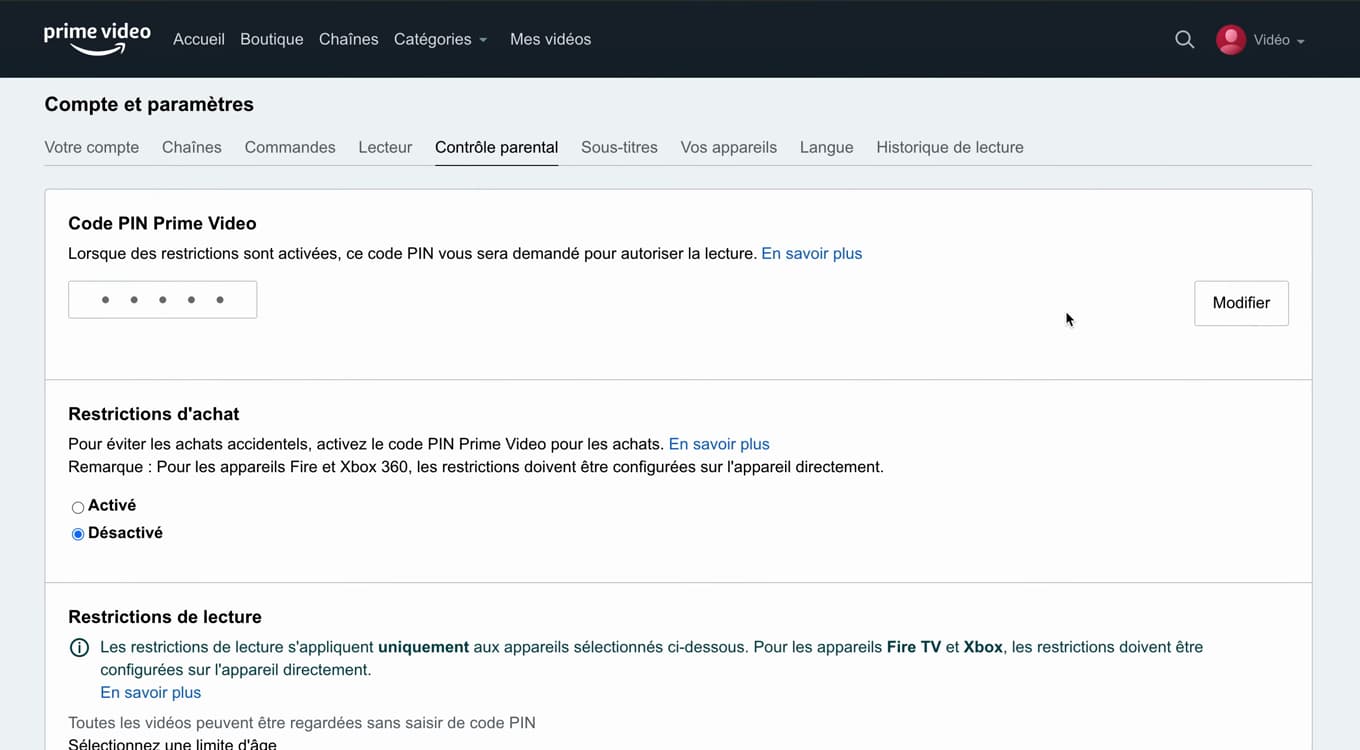
Les restrictions bloquent la lecture et l'achat selon l'âge. Cochez les tranches d'âge à bloquer dans « Restrictions de lecture » et « Restrictions d'achat », puis enregistrez.
À savoir également
Prime Vidéo demande désormais le « code PIN » pour lire un contenu au-delà de l'âge autorisé ou effectuer un achat. Le réglage s'applique à « tous les appareils » liés au compte.
Bon à savoir
- Le contrôle parental couvre « lecture » et « achats/locations ».
- Le réglage vaut pour « tout le compte » : TV, mobile, ordinateur.
- Créez des « profils enfants » pour une expérience adaptée dès l'accueil.
Questions fréquentes
- Le contrôle parental s'applique-t-il à tous les appareils ?
- Oui. Le code PIN et les restrictions valent pour tous les appareils connectés au même compte Amazon.
- Que faire si j'oublie le code PIN ?
- Vous pouvez le réinitialiser depuis « Compte et paramètres » › « Contrôle parental » sur le site, en étant connecté au compte.
- Puis-je aussi bloquer les achats ?
- Oui. La section « Restrictions d'achat » exige le code PIN avant tout achat ou location, pour éviter les dépenses non voulues.